




Ваш ноутбук стал греться сильнее, вентилятор шумит даже при обычных задачах, а корпус — горячий? Не спешите списывать устройство со счетов. Часто причина не в износе компонентов, а в том, что термопаста высохла и перестала проводить тепло.
Я, Алексей Кожевников, инженер сервисного центра SmartLab, объясню, что такое термопаста, как понять, что пора её заменить, и почему эта простая процедура способна продлить жизнь вашему ноутбуку на годы.
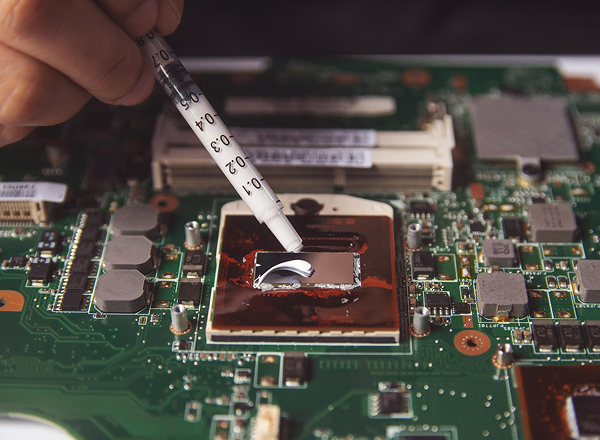
Что такое термопаста и зачем она нужна в ноутбуке
Во время работы процессор и видеочип выделяют значительное количество тепла. Чтобы оно рассеивалось, нужна система охлаждения: радиатор и вентилятор.
Между крышкой процессора и основанием радиатора есть микроскопические неровности. В них попадает воздух, который плохо проводит тепло.
Термопаста заполняет эти зазоры и обеспечивает плотный тепловой контакт между кристаллом и радиатором. За счет этого тепло быстро отводится наружу.
Если термопаста теряет свойства, эффективность охлаждения резко падает:
- температура процессора растёт;
- вентиляторы работают на максимальных оборотах;
- система снижает частоты процессора и видеокарты, чтобы избежать перегрева;
- ноутбук может самопроизвольно выключаться.

Почему термопаста теряет свойства
Любая термопаста имеет ограниченный срок службы. Основной её компонент — силиконовое или синтетическое масло, которое со временем испаряется. При циклических нагревах и остывании паста постепенно твердеет, трескается и теряет контакт с поверхностью кристалла.
Процесс ускоряется при:
- постоянных температурах выше 85–90 °C;
- долгой работе под нагрузкой (игры, рендеринг, обработка видео);
- запылённой системе охлаждения, где вентиляторы и радиатор работают неэффективно;
- высокой влажности и частых перепадах температуры.
Совет мастера: оптимальный срок профилактической замены — раз в 2–3 года. Для игровых моделей — чаще, раз в 1,5–2 года.
Как понять, что термопасту пора менять
Первый сигнал — повышение температуры. Если ноутбук стал нагреваться заметно сильнее, а вентилятор почти не замолкает, скорее всего, паста высохла. Оценить состояние охлаждения можно по нескольким признакам:
- Шум вентилятора. Если он заводится даже на легких задачах. Например, при просмотре видео или работе в браузере.
- Повышенная температура корпуса. Нижняя панель и область возле клавиатуры нагреваются сильнее, чем раньше.
- Падение производительности. В играх или в процессе рендеринга появляются рывки, FPS падает, ноутбук снижает частоты процессора, чтобы не перегреться.
- Неожиданные выключения. Если система отключается без предупреждения, особенно при нагрузке, — срабатывает защита от перегрева.
Совет мастера: проверить температуру можно в программах Core Temp, HWMonitor или AIDA64. Если под нагрузкой процессор держится выше 85–90 °C, а вентилятор не справляется — пора обслужить систему охлаждения.
Свежий слой качественного термоинтерфейса:
- снижает температуру процессора и графики;
- уменьшает шум вентилятора;
- исключает троттлинг (снижение частоты из-за перегрева);
- продлевает срок службы компонентов — пайки, конденсаторов, батареи;
- повышает стабильность и общую производительность.
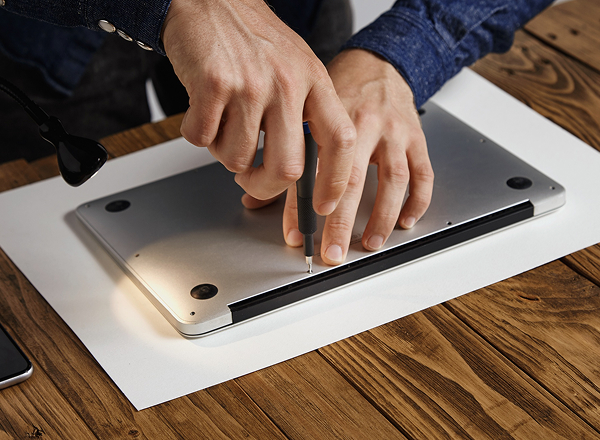
Можно ли поменять термопасту самостоятельно
Теоретически — да. На некоторых моделях ноутбуков конструкция действительно позволяет сделать это без сложной разборки. Например, в HP 250 G8, Lenovo IdeaPad 3 или Acer Aspire 5 достаточно снять нижнюю крышку, чтобы получить доступ к радиатору и кулеру.
Но во многих современных моделях всё устроено иначе. К примеру, в ASUS ZenBook, MSI GF63 система охлаждения расположена под материнской платой. Чтобы добраться до процессора, приходится полностью разбирать устройство и отсоединять хрупкие шлейфы питания, дисплея и клавиатуры.
При самостоятельной замене пользователи часто допускают ошибки, которые сводят к нулю весь эффект:
- наносят слишком много термопасты — толстый слой создает теплоизоляцию, а не проводимость;
- не удаляют старую пасту полностью — остатки ухудшают контакт и образуют микропустоты;
- используют дешевые силиконовые составы, теряющие вязкость через несколько месяцев;
- повреждают коннекторы вентилятора или шлейфы при снятии радиатора;
- перетягивают винты крепления радиатора, из-за чего нарушается прижим и появляются перепады температуры.
Если опыта разборки ноутбуков нет, безопаснее доверить замену специалисту. В сервисе мастер не только меняет термопасту, но и очищает систему охлаждения от пыли, проверяет вентиляторы, состояние термопрокладок и прилегание радиатора к чипам. Это особенно важно для игровых и ультратонких моделей, где каждая степень температуры имеет значение.
Как заменить термопасту в ноутбуке: пошаговая инструкция
Важно: если вы не уверены в своих силах, лучше доверить замену специалисту. Современные ноутбуки имеют хрупкие шлейфы, пластиковые защёлки и скрытые винты.
Шаг 1. Подготовка
Что понадобится:
- термопаста;
- набор точных отверток;
- изопропиловый спирт (90%+);
- безворсовые салфетки или ватные палочки;
- пластиковый шпатель или карта;
- антистатический браслет (по возможности).
Что делаем:
- Выключаем ноутбук, отсоединяем зарядку и аккумулятор.
- Снимаем нижнюю крышку, аккуратно отсоединяем шлейфы и систему охлаждения.
Шаг 2. Очистка
Удалите остатки старой термопасты с процессора и подошвы радиатора безворсовой салфеткой, смоченной спиртом. Поверхность должна быть чистой, сухой.
Совет мастера: не используйте бумажные салфетки — они оставляют волокна и могут поцарапать поверхность.
Шаг 3. Нанесение новой термопасты
Выдавите небольшую каплю пасты (примерно размером с горошину) на центр процессора. Равномерно распределите её тонким слоем по всей поверхности кристалла. Избегайте излишков — толстый слой ухудшает теплопередачу.
Совет мастера: не наносите пасту на компоненты рядом с кристаллом — она не должна выходить за его границы.
Шаг 4. Сборка
Установите радиатор на место, слегка покачивая — чтобы паста равномерно легла. Закрутите винты в диагональном порядке (крест-накрест), без чрезмерного усилия.
Подключите кулер, шлейфы, аккумулятор, установите крышку.
Шаг 5. Проверка
Включите ноутбук и запустите тест температуры (Core Temp, HWMonitor или AIDA64).
В норме температуры CPU под нагрузкой должны снизиться. Если шум вентилятора уменьшился и система не троттлит — замена прошла успешно.

Кейс мастера: ошибка при самостоятельной замене термопасты
MSI GF63 перестал включаться после самостоятельной попытки «обновить термопасту». Владелец действовал по видеоинструкции: разобрал корпус, снял кулер и радиатор, нанёс новую пасту и собрал ноутбук обратно. После этого устройство перестало подавать признаки жизни.
В процессе диагностики стало ясно::
- Один из шлейфов питания вентилятора повреждён — его зажало корпусом при сборке.
- При демонтаже радиатора пользователь потянул его слишком резко, и с платы оторвался дроссель цепи питания GPU.
- Слой термопасты оказался слишком толстым — из-за этого радиатор неплотно прилегал к процессору.
В итоге ноутбук не проходил инициализацию питания, а система охлаждения не запускалась вовсе.
Ремонт: инженер восстановил дорожку питания, заменил дроссель, установил новую термопасту Arctic MX-6, проверил радиатор и кулеры. После тестов ноутбук стабильно выдерживал нагрузку с температурами не выше 70 °C.
Комментарий мастера: даже простая процедура вроде замены термопасты требует аккуратности и понимания конструкции. В современных ноутбуках компоненты расположены очень плотно — ошибка в 1 миллиметр может стоить дорого. Безопаснее доверить обслуживание специалисту. Это обойдётся дешевле, чем последующий ремонт платы
Как выбрать термопасту для ноутбука
При замене важно подобрать не только качественный состав, но и тип термопасты, соответствующий конструкции и тепловыделению ноутбука. Неверно подобранная паста может либо не справиться с нагревом, либо оказаться слишком густой и плохо распределиться по кристаллу.
|
Тип термопасты |
Особенности |
Плюсы |
Минусы |
Где использовать |
|
На силиконовой основе |
Содержит силикон и оксиды металлов (цинк, алюминий). Невысокая теплопроводность 3–5 Вт/м·К |
Дешевая, безопасная, не проводит ток |
Быстро высыхает (через 6–12 мес.), теряет свойства |
Офисные и бюджетные ноутбуки |
|
Керамическая |
Без металлов в составе, с частицами оксида алюминия или циркония |
Не проводит ток, стабильно работает до 150 °C |
Средняя теплопроводность (6–8 Вт/м·К) |
Универсальное решение для большинства моделей |
|
Металлизированная (с серебром, медью) |
Улучшенная теплопроводность 9–12 Вт/м·К, требует аккуратного нанесения |
Высокая эффективность, долговечность |
Может быть электропроводной — риск короткого замыкания при ошибках |
Игровые ноутбуки, рабочие станции |
|
На жидком металле (сплав индия и галлия) |
Очень высокая теплопроводность (до 70 Вт/м·К) |
Максимальное охлаждение |
Проводит ток, разъедает алюминий, требует защиты от утечек |
Только для опытных инженеров, никелированные радиаторы |
Комментарий инженера: для большинства ноутбуков оптимальный выбор — керамическая или металлизированная паста с теплопроводностью 7–12 Вт/м·К. Она не проводит ток и эффективно работает в условиях ограниченного пространства системы охлаждения. Проверенные варианты: Arctic MX-4 / MX-6, Noctua NT-H1, Thermal Grizzly Kryonaut, Deepcool Z5.
Несколько шприцев термопаст разных брендов на столе рядом с ноутбуком (Arctic MX-4, Noctua, Deepcool).
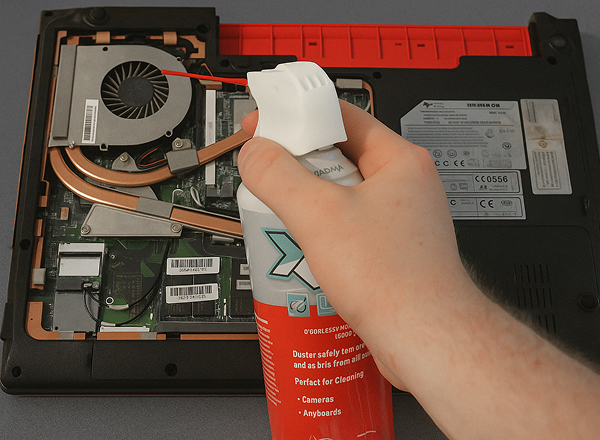
Как продлить срок службы системы охлаждения
- Не перекрывайте вентиляцию. Не ставьте ноутбук на кровать, диван или колени. Мягкая поверхность перекрывает забор воздуха. Лучше использовать подставку или твёрдый стол.
- Раз в год очищайте кулер и радиатор от пыли. Даже тонкий слой пыли снижает эффективность охлаждения вдвое. Пыль действует как утеплитель: воздух не проходит, и температура растет.
- Следите за температурой.
Периодически проверяйте показатели с помощью Core Temp, HWMonitor или фирменных утилит ASUS, Lenovo, HP. Если температура CPU держится выше 85 °C — время сделать профилактику. - Не экономьте на термопасте. Разница между дешёвыми и качественными составами до 15 °C. Хорошая паста не только лучше отводит тепло, но и служит дольше.
- Профилактика раз в 1,5–2 года. Замена термопасты и чистка системы охлаждения продлевают жизнь ноутбука на годы. Это дешевле и безопаснее, чем ремонт после перегрева.