


Мерцающий монитор — один из самых раздражающих симптомов компьютерных неполадок. Изображение дергается, подсветка «пульсирует», экран то гаснет, то снова включается — работать в таком режиме невозможно. Зато хорошая новость есть: в 80% случаев проблему можно устранить быстро и без сложного ремонта.
Я, Михаил Логачёв, инженер сервисного центра SmartLab, расскажу, почему моргает монитор, какие причины встречаются чаще всего и что можно сделать самостоятельно, а когда лучше сразу обратиться в сервис.
Основные причины мерцания монитора
Неправильно установленные или устаревшие драйверы видеокарты
Это самая распространенная причина мерцаний и искажения картинки. Драйвер отвечает за взаимодействие Windows с видеокартой. Если он поврежден, установлен неверно или слишком старый, монитор начинает сбоить.
Признаки проблем с драйверами:
- артефакты, полосы, цветные квадраты;
- мерцание в играх или при воспроизведении видео;
- зависания графических приложений;
- черный экран на секунду с последующим восстановлением изображения.
Как обновить драйвер:
- Откройте меню «Пуск», введите «Диспетчер устройств».
- Раздел «Видеоадаптеры».
- ПКМ по видеокарте → «Обновить драйвер».
- После обновления — перезагрузите компьютер.
- Если система ничего не нашла, скачайте драйвер на сайте производителя (NVIDIA, AMD, Intel).
Если мерцание возникло после обновления драйвера, помогает «чистая установка» через NVIDIA GeForce Experience или Display Driver Uninstaller.
Совет мастера: если проблемы появляются именно в играх, почти всегда виноват драйвер или конфликт программ, использующих оверлеи (Discord, Steam, MSI Afterburner).
Перегрев видеокарты или процессора
При повышенной температуре GPU или CPU изображение начинает пропадать, дергаться или мигать. Особенно часто это проявляется под нагрузкой: в играх, во время рендеринга или работы с графикой.
Признаки перегрева:
- температура выше 80–90 °С;
- вентиляторы работают на максимуме;
- резкое падение производительности перед мерцанием;
- кратковременные отключения монитора.
Как исправить:
- Очистить системный блок от пыли, особенно радиаторы;
- Заменить термопасту;
- Улучшить обдув корпуса;
- Проверить обороты вентиляторов;
- Не ставить системный блок в закрытую нишу без вентиляции.
Совет мастера: пыль часто приводит к перегревам и скачкам напряжения. Из-за этого монитор может моргать.

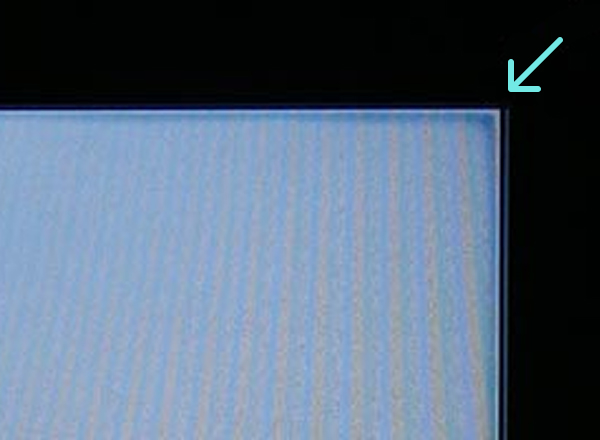
Поврежденный или неисправный монитор
Если на мониторе есть физические повреждения, мерцание будет проявляться независимо от состояния компьютера.
Признаки поломки монитора:
- трещины, пятна, полосы на матрице;
- долгая задержка включения;
- периодическое мигание подсветки;
- изображение видно только под фонариком (подсветка не работает).
Как проверить монитор:
- Подключить его к другому ПК.
- Подключить другой монитор к вашему ПК.
- Заменить кабель питания и кабель видеосигнала.
Если мерцание сохраняется именно на этом мониторе — проблема внутри:
- деградация LED-подсветки;
- вздутые конденсаторы;
- неисправный инвертор или блок питания.
В таких случаях требуется диагностика.
Конфликтующие или поврежденные программы
Мерцание экрана может быть вызвано программным конфликтом, особенно если проблема проявляется только в отдельных приложениях.
Признаки программного сбоя:
- экран моргает только в браузере, игре или видеоплеере;
- мерцать начал после установки определенной программы;
- интерфейс Windows «подмигивает» при переключении окон.
Причины:
- конфликт аппаратного ускорения;
- сбой в графических библиотеках;
- конфликт оверлеев (Discord, Steam);
- вирусное ПО.
Решение:
- удалить последнюю установленную программу;
- отключить аппаратное ускорение в Chrome/Edge;
- удалить оверлеи (Discord, GeForce, Steam, MSI Afterburner);
- выполнить проверку на вирусы.
Неполадки Windows
Если системные модули повреждены, драйверы работают нестабильно или недавнее обновление установилось некорректно, монитор может мигать даже в простое.
Признаки системных ошибок:
- мерцание после обновления Windows;
- частые зависания интерфейса;
- ошибки в журнале событий;
- случайные перезагрузки компьютера.
Что можно сделать:
- Откатить проблемные обновления;
- Выполнить команду sfc /scannow;
- Выполнить DISM /restorehealth;
- Проверить диск через chkdsk;
- При серьезных сбоях — переустановить Windows.
Нестабильное питание
Скачки напряжения приводят к тому, что матрица или блок питания монитора начинает «пульсировать».
Как проявляется:
- монитор мигает, когда вы включаете чайник, лампу или зарядку;
- изображение кратковременно пропадает;
- яркость меняется сама по себе.
Причины:
- слабый блок питания ПК;
- нестабильная электросеть;
- плохой контакт в розетке или удлинителе.
Решение:
- подключить монитор через стабилизатор или ИБП;
- заменить блок питания на качественный;
- проверить проводку и розетки.
Неисправности материнской платы
Редкая, но одна из самых тяжелых причин.
Признаки:
- искажения уже на экране BIOS;
- видеокарта периодически пропадает из системы;
- появляются ошибки PCI-E;
- компьютер зависает без нагрузки.
Обычно виноват контроллер PCI-E или поврежденные дорожки питания. В этом случае нужна диагностика в сервисе, возможна замена материнской платы.
Неблагоприятные условия эксплуатации
Монитор может мигать не из-за поломки, а из-за влияния окружающей среды.
Причины:
- высокая влажность;
- пыль внутри корпуса;
- резкие перепады температуры;
- механические воздействия, удары.
Как предотвратить проблемы:
- держать монитор в сухом помещении;
- очищать вентиляционные отверстия;
- не ставить монитор рядом с нагревателями;
- при падении — сразу отдавать в диагностику.
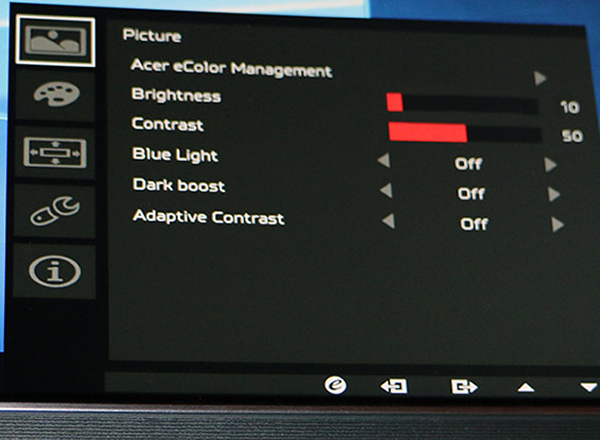
Неправильные настройки изображения
Мерцание иногда вызвано неверно выставленными параметрами монитора.
Признаки:
- пульсация яркости на низких значениях;
- слишком высокая контрастность;
- неправильный цветовой профиль.
Что делать:
- сбросить настройки монитора до заводских;
- выставить яркость в диапазоне 60–80%;
- выбрать стандартный режим sRGB;
- отключить режимы, увеличивающие нагрузку на подсветку.
Внешние электромагнитные помехи
Источники:
- роутеры высокой мощности;
- радиопередатчики;
- мощные зарядные блоки;
- колонки с большим магнитом;
- электромоторы и сварочные аппараты.
Решение:
- убрать монитор подальше от источника помех;
- использовать экранированный HDMI/DP кабель;
- подключить монитор в другую линию или стабилизатор.
Быстрая диагностика: как понять, почему монитор мерцает
Чтобы определить источник проблемы, достаточно пройти несколько коротких шагов.
Шаг 1. Проверить кабели и питание
Убедитесь, что HDMI/DisplayPort подключены плотно, без люфта. Попробуйте другой кабель и другую розетку. Неплотный контакт — одна из самых частых причин мерцаний.
Шаг 2. Подключить монитор к другому устройству
Если монитор мигает и на ноутбуке, и на другом ПК — проблема в самом мониторе.
Если второй монитор работает нормально — неисправна видеокарта или драйвер.
Шаг 3. Сменить частоту обновления
В Windows иногда выставляется 59–60 Гц. Для многих моделей это вызывает мерцание. Поставьте рекомендованную частоту 75/120/144 Гц, если она поддерживается.
Шаг 4. Проверить видеокарту
Попробуйте другой разъём (HDMI вместо DisplayPort или наоборот).
Если мерцают оба монитора — вероятна проблема в видеокарте или блоке питания ПК.
Шаг 5. Проверить температуру компонентов
При перегреве GPU/CPU картинка «падает», появляются вспышки или кратковременное затемнение. Нормальная температура под нагрузкой — до 80 °C.
Шаг 6. Запустить Windows в безопасном режиме
Если мерцание исчезает — проблема в драйверах или программах.
Если остаётся — причина аппаратная.
Шаг 7. Сбросить настройки монитора на заводские
Неверные режимы яркости, контрастности или цвета могут создавать эффект «пульсации».
Когда без помощи профи не обойтись
Есть ситуации, когда самостоятельные методы уже не помогают, а продолжение экспериментов только ухудшит состояние монитора или компьютера. Ниже — признаки, при которых устройство требует профессиональной диагностики.
Мерцание не меняется даже после проверки драйверов, кабелей и частоты обновления
Если вы исключили все типичные причины — программные ошибки, сбои драйверов, повреждение кабелей, перегрев — а монитор продолжает мигать, это указывает на аппаратную неисправность.
Экран периодически гаснет или полностью отключается
Когда монитор выключается сам, но через секунду снова появляется изображение, это симптом:
- деградации LED-подсветки,
- нестабильного блока питания монитора,
- неисправного инвертора.
Такие дефекты со временем прогрессируют.
Появляются полосы, пятна или артефакты
Вертикальные или горизонтальные полосы, белые вспышки, «битые» зоны на экране — признак:
- повреждения матрицы,
- сбоя драйвера панели,
- неплотного шлейфа.
Это не исправить настройками или обновлением драйверов.
Монитор моргает даже в режиме «Нет сигнала»
Если отключить кабель от ПК, а монитор все равно мигает, проблема находится в самом устройстве:
- подсветка,
- блок питания,
- плата управления.
Такой случай требует разборки и тестирования.
Монитор подаёт запах нагрева или слышен треск
Любые посторонние звуки, потрескивания, запах нагретой электроники — возможные признаки:
- пробитых конденсаторов,
- коротких замыканий,
- перегрева платы питания.
Продолжать использование опасно — возможен выход из строя матрицы.
После прогрева монитор стабилизируется
Характерный сценарий:
«С утра мигает, потом через 5–10 минут работает нормально».
Это почти всегда признак деградации конденсаторов или LED-подсветки.
В дальнейшем время «прогрева» увеличивается, а затем монитор перестает включаться совсем.
В изображении появляются помехи, хотя кабель новый
Если вы сменили HDMI/DP-кабель, но колбания картинки остались, вероятно, проблема:
- на контроллере матрицы,
- в цепях питания видеосигнала,
- в разъёме монитора.
Точные диагностика и измерения делаются только в сервисе.
Мерцание связано с видеокартой, и проблема повторяется на разных мониторах
Если оба монитора показывают одинаковые мерцания — вероятно, неисправна видеокарта или материнская плата. Нужна проверка под нагрузкой, тесты питания, замер напряжений.
Как действуют специалисты сервисного центра SmartLab
При обращении выполняется:
- Проверка монитора и видеокарты на тестовом стенде.
- Диагностика подсветки, блока питания, инвертора.
- Проверка шлейфов, драйвера матрицы, разъемов.
- Тестирование видеокарты под нагрузкой и проверка температур.
- Выявление источника мерцания: монитор, видеокарта, кабели, питание или материнская плата.
При необходимости проводится ремонт:
- замена LED-подсветки,
- ремонт блока питания монитора,
- восстановление разъемов и шлейфов,
- ремонт или замена видеокарты,
- восстановление цепей питания платы.
Обычно диагностика занимает 15–30 минут.
Кейс мастера: мерцает монитор Samsung, экран гаснет на секунду
Обратился клиент с жалобой: монитор Samsung S24F350 моргает, периодически гаснет, особенно когда открываю видео или играю. Кабель меняла — не помогло.
На первый взгляд проблема могла быть где угодно — от драйверов до подсветки. Начал с базовой диагностики.
Что показала проверка:
- На другом компьютере монитор вел себя так же. Значит, видеокарта ни при чём — проблема в самом мониторе.
- В режиме «Нет сигнала» монитор продолжал мигать. Это исключило влияние Windows и драйверов.
- При прогреве яркость на секунду пропадала, затем возвращалась. Классический симптом деградации LED-подсветки или блока питания.
- Внутренний блок питания сильно нагревался.
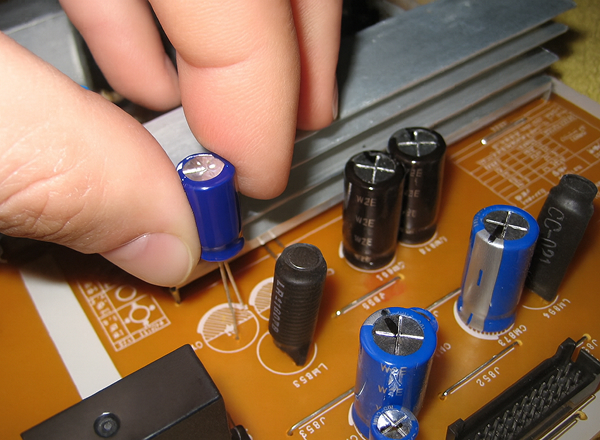
Под увеличением на плате были заметны вздутые конденсаторы — они и вызывают «пульсацию» подсветки.
Действия мастера:
- Снял заднюю крышку, отсоединил плату блока питания.
- Проверил напряжения на выходах — были сильные просадки, особенно под нагрузкой.
- Выполнил замену набора электролитических конденсаторов.
- Проверил LED-подсветку — одна из линеек светодиодов имела изношенный сегмент, из-за чего происходили короткие «провалы яркости».
- Заменил линейку подсветки, очистил отражающий слой и диффузор.
- Собрал монитор, провел тест в течение 40 минут на максимальной яркости и в динамичных сценах.
Результат: мерцание полностью исчезло, монитор включается стабильно, подсветка держит нагрузку без колебаний.
Профилактика мерцания монитора
Чтобы избежать проблем в будущем:
- регулярно обновляйте драйверы и Windows;
- используйте качественные HDMI / DisplayPort кабели;
- подключайте монитор через стабилизатор;
- очищайте компьютер от пыли раз в полгода;
- не используйте яркость 100%;
- следите, чтобы кабели не были пережаты или повреждены.

Заключительное мнение мастера
Мерцание монитора может быть вызвано десятками причин — от простых программных сбоев до серьезных аппаратных проблем. Но большинство из них можно выявить без сложной диагностики. Если же монитор продолжает мигать, несмотря на все проверки, причина, скорее всего, в подсветке, блоке питания монитора или видеокарте.
В сервисном центре SmartLab мы выполняем диагностику за 15–30 минут, находим проблемный компонент, тестируем блоки питания, видеокарту, подсветку и матрицу, а затем предлагаем оптимальное решение ремонта.