


Ноутбук сам выключается из-за перегрева, сбоя питания, износа батареи, неисправности платы или ошибки системы. Сначала уточните, пропадает ли питание, начинается перезапуск или гаснет только экран. При запахе гари, вздутии и следах жидкости прекратите работу.

Затем сопоставляю сбой с условиями: зарядкой, батареей, нагрузкой и временем после старта. Ноутбук, который гаснет сразу после отключения кабеля, проверяют иначе, чем аппарат, который теряет питание через двадцать минут игры.
Сначала определите, что именно происходит
Переустановка Windows и новая термопаста не должны быть первыми действиями наугад. Microsoft при неожиданных отключениях рекомендует проверять несколько направлений: питание, память, перегрев и настройки. Один симптом не называет сломанную деталь.
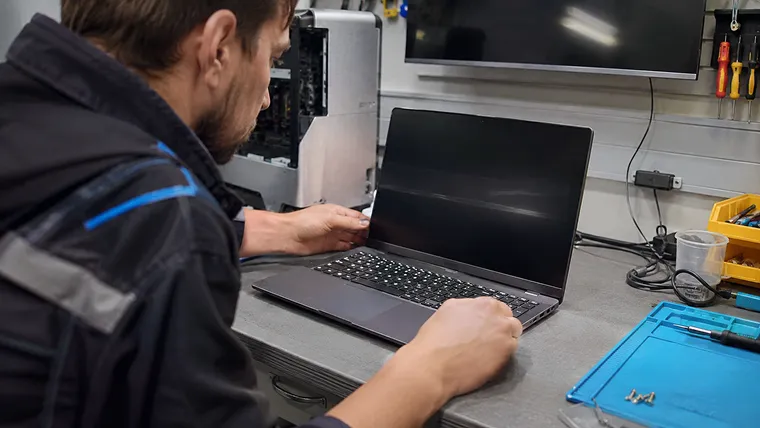
При полном обесточивании обычно одновременно останавливаются вентиляторы, гаснут рабочие индикаторы и прекращается звук. Но отдельная лампа зарядки может остаться включенной — она питается по своей цепи.
При перезапуске ноутбук сам возвращается к логотипу производителя. Иногда перед этим на долю секунды появляется экран ошибки, который владелец не успевает прочитать. Это уже другой набор признаков, чем мгновенная потеря питания.
Если погас только дисплей, звук может продолжать идти, а клавиатура — отвечать. В таком случае нужно проверить экран, графический тракт и режим вывода. Полное выключение пока не подтверждено.
Сон и гибернация также могут выглядеть как отказ. После пробуждения возвращаются прежние программы и документы. Но полагаться только на открытые окна нельзя: некоторые приложения восстанавливают сеанс и после перезапуска.
Запишите точное время эпизода. Посмотрите, был ли логотип при следующем старте, требовалось ли удерживать кнопку и реагировал ли ноутбук сразу. Эти детали помогут сопоставить жалобу с журналами.
Не проверяйте реакцию долгим нажатием кнопки, если достаточно короткого. Удержание само способно принудительно выключить зависший аппарат. Потом будет сложнее понять, какой эпизод вызван неисправностью, а какой — действием владельца.

Когда ноутбук нужно сразу отключить
Запах гари, дым, шипение и необычный сильный нагрев — повод остановиться. Не продолжайте запуск ради сохранения еще одного скриншота. Если питание можно убрать безопасно, отключите внешний адаптер.
Приподнятый тачпад, разошедшаяся крышка и деформация корпуса могут указывать на проблему батареи. Не сдавливайте корпус и не пытайтесь приклеить панель обратно. Аккумулятор нужно осмотреть до дальнейшей работы.
После жидкости не подключайте зарядку для проверки. Кофе или вода способны повредить цепи не сразу. Аппарат может включаться, а затем гаснуть при росте нагрузки или движении корпуса.
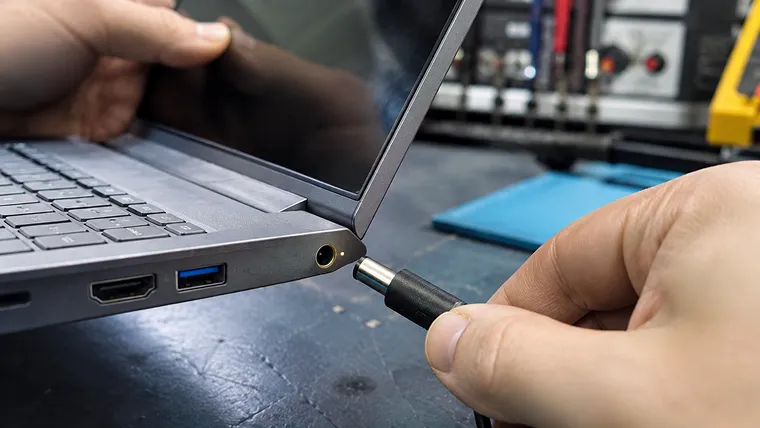
Поврежденный кабель, оплавленный штекер и искрение также исключают обычный домашний тест. Не фиксируйте провод скотчем в положении, где контакт появляется. Неисправную внешнюю цепь сначала нужно заменить или отремонтировать.
Если опасных признаков нет, можно перейти к простым наблюдениям. Но разбирать встроенную батарею, вскрывать блок питания и измерять напряжение на открытой плате владельцу не стоит.
По каким условиям искать причину
Важна не только частота, но и закономерность. Резкий отказ в одной игре не доказывает перегрев: нагрузка одновременно повышает требования к охлаждению, адаптеру и внутренним цепям.
Выключение только без зарядки усиливает подозрение на батарею и ее тракт. Но оно не доказывает, что достаточно купить новый аккумулятор. На плате также есть элементы, которые переключают источники питания.
Когда возникает сбой |
Что проверяют сначала |
Чего пока нельзя утверждать |
Сразу после отключения зарядки |
Батарею, ее связь с платой и питание |
Что виновата только емкость |
Через несколько минут нагрузки |
Температуры, адаптер и силовые цепи |
Что нужна лишь чистка |
При движении кабеля |
Штекер, провод и разъем |
Что контакт можно поджать |
После обновления или нового устройства |
Драйвер, журнал и периферию |
Что аппаратная часть исправна |
При закрытии крышки |
Настройки сна и датчик крышки |
Что ноутбук теряет питание |
В случайный момент с перезапуском |
Экран ошибки, дамп, память и питание |
Что причина в Windows |
Даже вне Windows |
Аппаратную часть и прошивку |
Что уже известна конкретная деталь |
Microsoft отдельно отмечает, что внезапный отказ без сохраненного кода может быть связан с питанием, зависанием или аппаратной проблемой. Отсутствие синего экрана не дает единственного диагноза.
Не раскачивайте кабель многократно, чтобы добиться отключения. Если связь уже замечена, этого достаточно для заявки. Повторные обрывы питания могут повредить текущие файлы и усложнить ремонт разъема.
Перегрев: почему ноутбук сначала тормозит, а затем гаснет
Процессор и графический узел выделяют тепло. Если охлаждение не справляется, устройство может ограничить мощность и частоты. При опасном состоянии возможна остановка системы. Microsoft включает перегрев в список причин неожиданных отключений.
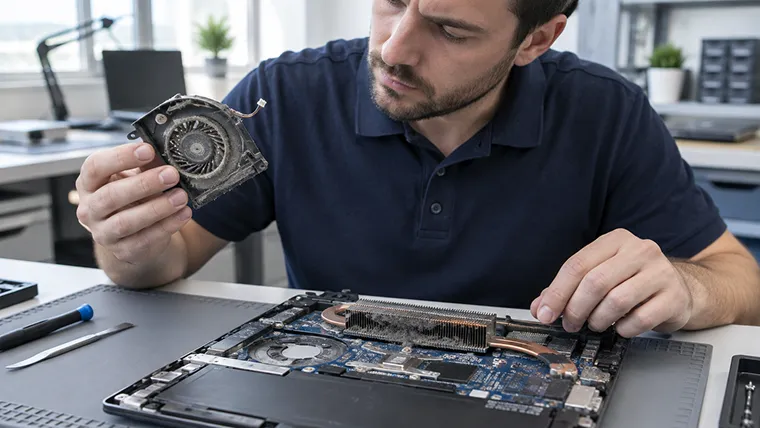
Обычно проверяют воздухозабор, радиатор, вентилятор и контакт охлаждающего узла. Плотная пыль между крыльчаткой и ребрами иногда почти не видна снаружи. Чистая решетка не гарантирует свободный проход воздуха внутри.
Но не любой горячий ноутбук неисправен. Температурные пределы зависят от процессора и конструкции. Нельзя объявлять поломкой любую цифру выше 80 °C или считать показатель ниже нее гарантией безопасности всей платы.
Нужно смотреть температуру вместе с мощностью, частотами и временем. Особенно важна связь: растет ли нагрев перед отказом, появляются ли тепловые ограничения и восстанавливается ли работа после остывания.
Не используйте кровать и одеяло как поверхность для проверки. Они могут перекрыть вентиляцию. Поставьте ноутбук на твердый ровный стол, не закрывайте отверстия. Но охлаждающая подставка не заменит ремонт остановившегося вентилятора.
Замена термопасты помогает только в своей задаче. Она не исправит вентилятор, поврежденную теплотрубку и неверный прижим. У некоторых моделей нужны термопрокладки или другой штатный материал, который нельзя произвольно заменить пастой.
Батарея: почему заряд есть, а ноутбук выключается
Процент заряда — оценка системы, а не гарантия доступной мощности. Изношенная батарея может показывать остаток, но не выдерживать пиковую нагрузку. Бывает и нарушение контакта или ошибка данных ее контроллера.
Полезно сравнить поведение от адаптера и от батареи, если аппарат безопасен. Делайте это в обычной работе, без тяжелого стресс-теста. Если проблема возникает только в одном режиме, поиск сужается, но не завершается.
В Windows можно получить отчет командой:
powercfg /batteryreport
Введите ее в терминале. Система сообщит путь к HTML-файлу. Microsoft описывает этот отчет как сведения об использовании батареи за время работы системы.
Посмотрите Design Capacity и Full Charge Capacity — проектную и доступную емкость по данным контроллера. Снижение второй помогает оценить износ, но не проверяет все свойства аккумулятора. Один отчет не измеряет просадку напряжения под нагрузкой.
Резкие скачки заряда, короткая автономность и отключение при обычной задаче — повод для дальнейшей проверки. Не пытайтесь «вылечить» их многократным полным разрядом.
Не вынимайте встроенную батарею ради домашнего сравнения. Для нее нужна сервисная процедура. Возможность работы только от адаптера зависит от модели и должна проверяться с учетом конструкции.
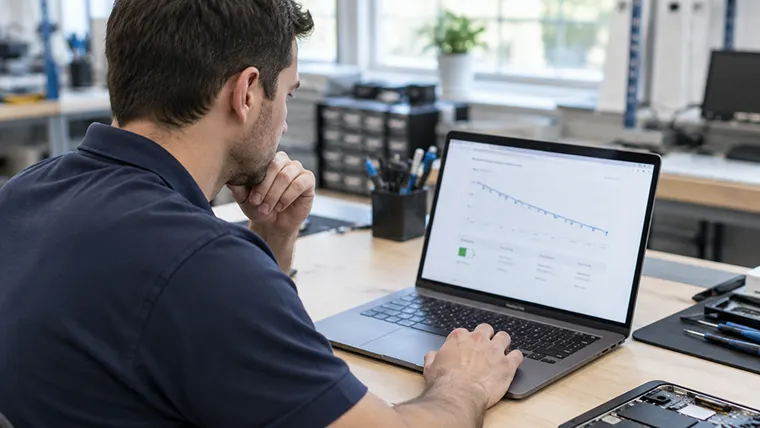
Адаптер и разъем: питание может пропасть даже при включенной зарядке
Светящийся индикатор не подтверждает, что адаптер способен держать нужную нагрузку. Он может выдавать питание в простое, но уходить в защиту или терять напряжение во время работы.
Проверьте внешнее состояние провода и штекера без изгиба и силовых проб. Посмотрите, не появляется ли сообщение о слабом или неопознанном адаптере. Для некоторых моделей важно не только напряжение, но и корректная идентификация источника.
У USB-C значение имеет вся цепь: зарядное устройство, профиль Power Delivery, кабель и порт. Совпадение разъема не означает достаточную мощность. Блок, который подходит телефону, не обязательно подходит ноутбуку.
Для сравнения нужен заведомо исправный совместимый адаптер. Случайная зарядка с похожим штекером — опасный тест. Неверное напряжение или распиновка способны повредить плату.
Разъем проверяют отдельно. Он может иметь механический люфт, поврежденную пайку или отдельный внутренний кабель. Если ноутбук гаснет при движении штекера, подкладывать предмет под провод нельзя.
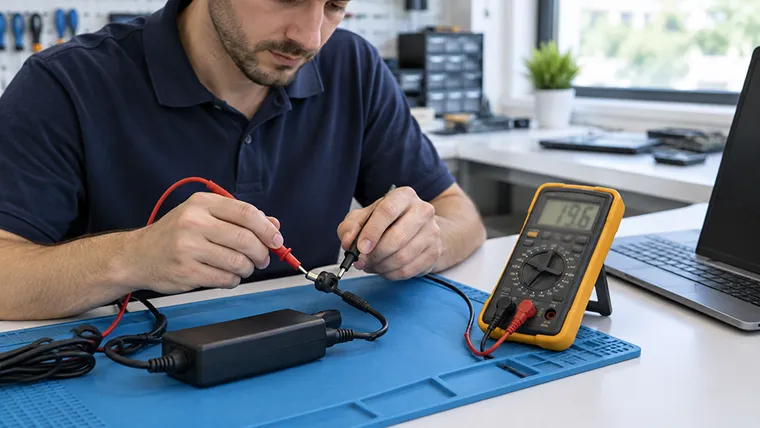
Оперативная память и видеокарта: почему сбой похож на потерю питания
Ошибка памяти чаще проявляется зависанием, экраном остановки или перезапуском, но для владельца все может выглядеть как одно резкое отключение. Поэтому важно выяснить, возвращается ли ноутбук к логотипу сам.
Microsoft рекомендует при неожиданных перезапусках проверить память и убрать нестандартные частоты. Неустойчивая конфигурация способна давать разные симптомы в разных задачах.
В Windows есть средство mdsched.exe. Перед ним нужно сохранить работу: тест требует перезапуска. Для более подробной проверки используют загрузочные инструменты и сравнение модулей, если конструкция допускает их замену.
Но найденная ошибка еще не называет конкретную планку. Причина может быть связана с модулем, слотом, настройками или другим участком подсистемы. Распаянную память нельзя проверить перестановкой.
Графический узел проверяют, если сбой связан с 3D-задачами, артефактами и пропаданием картинки. При этом нагрузка одновременно проверяет и питание. Диагноз «видеочип» не должен появляться только из-за отключения в игре.
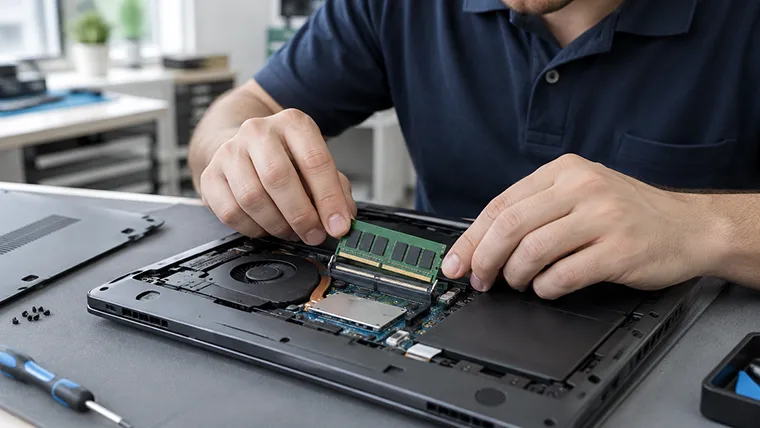
Сон, гибернация и обновления: когда поломки может не быть
Ноутбук способен штатно уйти в сон по таймеру, при закрытии крышки или низком заряде. Проверьте параметры питания и действие кнопки. Если машина возвращается к прежнему сеансу, это важная подсказка.
На некоторых устройствах сон устроен через Modern Standby. Поведение отличается от старых режимов: система может выполнять фоновые задачи и расходовать заряд. Для анализа Microsoft предусматривает отчет powercfg /sleepstudy на поддерживаемых платформах.
Но объяснять любой отказ сном нельзя. Если аппарат резко погас под нагрузкой и затем загружался заново, нужно проверить аварийное событие. Штатный режим и неожиданный обрыв питания — разные вещи.
После обновления возможен запланированный перезапуск. При появлении новых сбоев смотрят историю обновлений, драйверы и журналы. Временная связь помогает выбрать направление, но не доказывает виновность пакета.
Безопасный режим или чистая загрузка могут сузить поиск программной причины. Чистая работа в облегченных условиях не является полной проверкой железа: нагрузка в них тоже меняется.
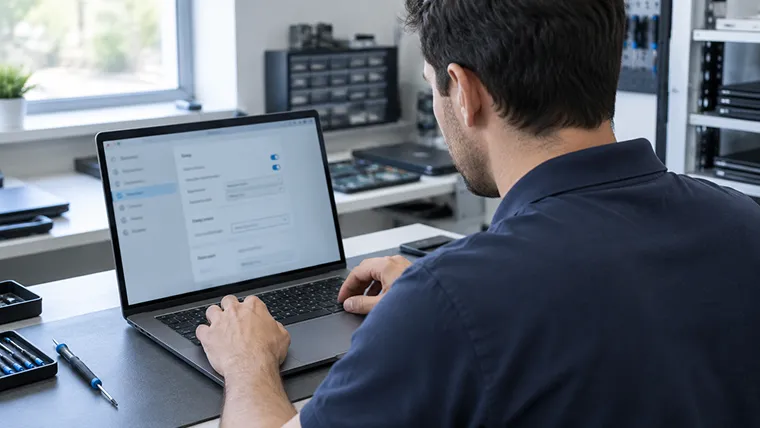
Если ноутбук выключается даже до запуска Windows
Отказ в UEFI или встроенной диагностике означает, что обычная Windows не нужна для появления проблемы. Переустановка системы в такой ситуации — слабый первый шаг.
Проверяют питание, охлаждение, память и старт платы. Также учитывают недавний ремонт, падение и жидкость. Сбой может быть плавающим и проявляться только после определенного времени.
Но даже здесь нельзя назвать микросхему по секундомеру. Отключение через одинаковый интервал бывает связано с разными условиями. Нужны измерения и понимание схемы.
Не обновляйте BIOS на ноутбуке, который непредсказуемо теряет питание. Прерванная прошивка способна добавить отдельную неисправность. Если обновление действительно необходимо, специалист сначала обеспечивает допустимые условия.
Что можно проверить дома без опасных экспериментов
Если нет вздутия, влаги, запаха и повреждений, поставьте ноутбук на твердый стол. Освободите вентиляцию и отключите необязательные аксессуары. Затем проверьте обычную работу, не повышая нагрузку специально.
Запишите время, источник питания, заряд и открытые программы. Отметьте, был ли перезапуск, экран ошибки или только темнота. Сделайте копию важных файлов, пока доступ к ним устойчив.
Можно сохранить отчет батареи и журнал событий. Не запускайте сразу тест CPU, GPU и памяти: после отказа будет трудно понять, что именно его вызвало. Microsoft рекомендует последовательную проверку питания, памяти, перегрева и настроек.
Не вскрывайте адаптер, не чистите ноутбук водой и не продувайте его сильной струей с раскруткой вентилятора. Не меняйте термоинтерфейсы без данных о модели.
Если после сбоя накопитель стал щелкать, пропадать или читать с ошибками, не начинайте переустановку. Приоритетом становятся файлы. Аварийное выключение и проблема диска могут требовать двух отдельных проверок.
Как мастер находит причину и проверяет ремонт
Я начинаю с условий, в которых возникла жалоба. Затем проверяю внешнее питание, состояние корпуса, журналы и температуры. Разборка следует за фактами, а не заменяет их.
При аппаратной версии контролирую питание под нагрузкой, батарею, разъемы и охлаждение. Если нужна работа с платой, использую измерения и осмотр. Нагревать детали наугад или менять контроллер «для начала» нельзя.
SmartLab предлагает первичную диагностику на дому или забор техники для дальнейшей работы в сервисе. Сложная пайка и длительный стендовый тест требуют подходящего места и оборудования.
После ремонта повторяют исходный сценарий. Одного включения недостаточно, если ноутбук раньше гас через полчаса. Проверяют питание, нагрузку и функции, связанные с выполненной работой.
Что ремонтировали |
Что проверить после |
Охлаждение |
Температуры, частоты, вентилятор и устойчивый прогрев |
Батарею |
Работу без кабеля, зарядку и поведение при обычной нагрузке |
Разъем или адаптер |
Стабильность питания и корректное определение источника |
Память |
Тесты и исходную задачу, в которой возникал сбой |
Драйвер или систему |
Повторяемость симптома и новые записи в журнале |
Цепи платы |
Нужные режимы питания, температуры и длительную стабильность |
Кейс: Lenovo IdeaPad 3 15ITL6 гаснет при работе от батареи
Как-то у клиента я ремонтировал Lenovo IdeaPad 3 15ITL6. Ноутбук устойчиво работает от адаптера, но без кабеля резко гаснет при обычной задаче. На экране перед этим остается заметный заряд.
- Сначала проверяю корпус и исключаю признаки опасной деформации. Затем изучаю отчет батареи и условия сбоя. Одного снижения доступной емкости недостаточно, поэтому продолжаю аппаратную проверку.
- В этом случае измерения подтверждают нестабильность батареи под нагрузкой. С внешним исправным питанием прежняя задача проходит нормально. Разъем и зарядная цепь также проверены, оснований сразу менять плату нет.
- Согласую совместимую батарею. До работы владелец сохраняет документы. После замены проверяю определение аккумулятора, зарядку и работу без кабеля в том же сценарии.
- Ноутбук больше не гаснет в контрольной задаче. Отдельно проверяю сон и возврат к работе. Не обещаю точное число часов автономности: оно зависит от яркости, приложений и нагрузки.
В этом примере новый аккумулятор обоснован не остатком процентов, а совокупностью проверки. Похожая жалоба при дефекте переключения питания могла бы потребовать другой ремонт.
Стоимость ремонта и условия SmartLab
На сайте ремонт ноутбуков указан от 450 рублей. Это начальная цена категории, а не стоимость любой батареи, платы или чистки. Итог зависит от модели, причины и нужных деталей. Наш сервис определяет цену после осмотра.
До работы уточните стоимость диагностики при отказе, цену комплектующих и условия выезда. Согласуйте, что разрешено делать с данными. Сброс и переустановка должны обсуждаться отдельно.
На главной странице у нас заявлена гарантия 12 месяцев на работы и запчасти. Для конкретного заказа срок, перечень деталей и результат проверки нужно закрепить в документе. Гарантия на один узел не означает, что вся техника стала новой.




Комментарии