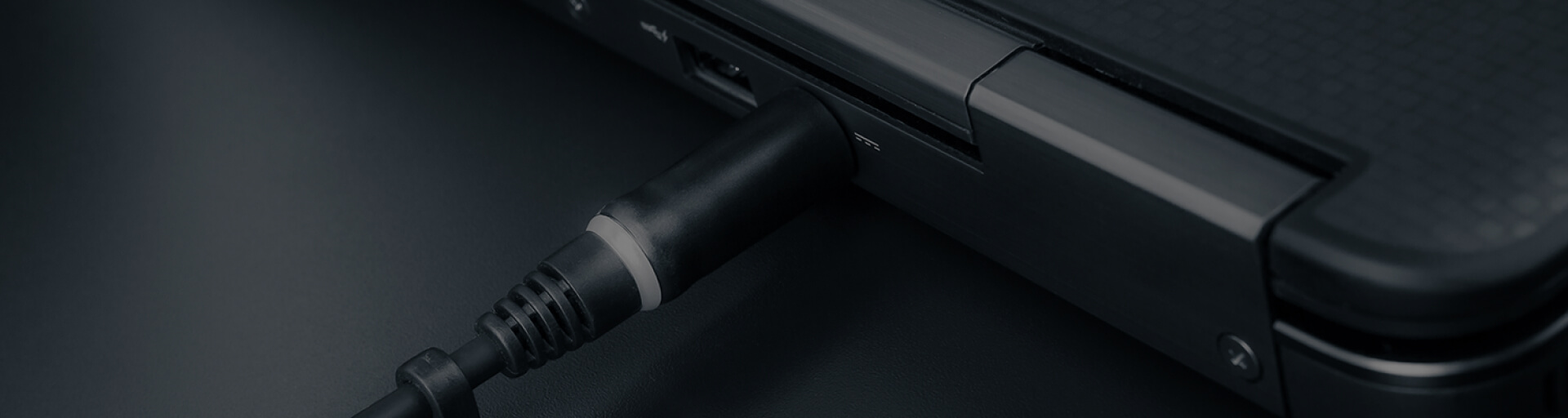


Если у вас возникла проблема с батареей на ноутбуке HP, и вы заметили, что он не заряжается, это может быть признаком серьёзной неисправности ноутбука. В данном разделе мы обсудим, какие первичные симптомы могут указывать на то, что делать если батарея не заряжается, а также почему важна своевременная диагностика. Быстрое реагирование на заметные изменения в работе вашего устройства поможет избежать более серьёзных последствий, связанных с зарядкой ноутбука HP.
Почему батарея не заряжается на ноутбуке HP?
Существует несколько причин, почему батарея не заряжается на ноутбуке HP. Важно понимать, что данная проблема может быть вызвана как программными, так и аппаратными факторами.
- Состояние зарядного устройства. Неправильная работа адаптера питания часто приводит к неисправности батареи.
- Настройки программного обеспечения. Иногда неправильно настроенные параметры управления питанием могут вызывать проблемы с зарядкой.
- Возраст батареи. С течением времени аккумуляторы теряют свою эффективность. Если ваш ноутбук HP уже не новый, это может объяснять, почему батарея не заряжается.
- Неисправность батареи. Если батарея устарела или повреждена, она не будет заряжаться должным образом.
Изучение причин, почему батарея не заряжается, поможет определить подходящие действия для решения проблемы. Всегда стоит учитывать сочетание известных факторов и состояния устройства, чтобы обеспечить его исправную работу.
Основные причины проблемы с зарядкой
Проблемы с зарядкой ноутбука могут возникать по разным причинам. Важно понимать, что некоторые из них связаны с состоянием самой батареи, тогда как другие касаются зарядного устройства или программного обеспечения.
Вот несколько основных причин неисправности, из-за которых зарядка не работает:
- Старение аккумулятора: Со временем батарея теряет свою способность держать заряд, и это может привести к проблемам с зарядкой.
- Недостаток мощности в зарядном устройстве: Если адаптер питания не предоставляет достаточно энергии, ноутбук не будет заряжаться должным образом.
- Обрывы в соединениях: Неисправные кабели или разъемы могут стать причиной потери контакта между зарядным устройством и ноутбуком.
- Проблемы с драйверами: Устаревшие или поврежденные драйверы управления батареей могут вызывать сбои в процессе зарядки.
Каждая из причин неисправности может потребовать своего подхода к диагностике и устранению. Важно выяснить, какая именно из них вызывает проблемы с зарядкой ноутбука, чтобы найти оптимальное решение.
Как проверить состояние батареи
Для диагностики состояния батареи на ноутбуках HP доступны несколько полезных методов. Начнем с встроенных инструментов Windows, которые обеспечивают доступ к важной информации о аккумуляторе. Также рассмотрим, как можно использовать BIOS HP для выявления возможных проблем с батареей.
Использование встроенных инструментов Windows
Инструменты Windows предлагают простой способ проверки состояния батареи. Чтобы воспользоваться данной функцией, выполните следующие шаги:
- Откройте меню "Пуск" и введите "cmd" для запуска командной строки.
- Введите команду powercfg /batteryreport и нажмите Enter.
- Отчет о заряде батареи будет сохранен в формате HTML в вашей системе. Найдите файл, чтобы узнать данные о проверка состояния батареи.
Проверка через BIOS
Еще один способ сбора информации о батарее заключается в использовании BIOS HP. Для этого необходимо:
- Перезагрузить ноутбук и при загрузке нажать клавишу, соответствующую входу в BIOS (обычно это F10).
- Перейти к разделу с информацией о системе.
- Проверить параметры, относящиеся к аккумулятору, чтобы выявить любые ошибки или аномалии.
Эти методы позволят вам эффективно провести проверка состояния батареи и получить полное представление о ее работоспособности.
Проблемы с зарядным устройством
При возникновении проблем с зарядкой ноутбука HP, важно проверить зарядное устройство. Первым делом следует уделить внимание внешнему состоянию устройства, чтобы выявить возможные повреждения. Далее необходимо удостовериться, что зарядное устройство совместимо с вашим ноутбуком.
Проверка наличия повреждений
Визуальная проверка зарядного устройства должна стать регулярной практикой. Уделите внимание следующим аспектам:
- обсмотрите кабель на наличие разрывов или трещин;
- проверьте разъемы на предмет загрязнений и рыхлых соединений;
- убедитесь, что корпус зарядного устройства не имеет видимых дефектов.
Если вы обнаружили поврежденное зарядное устройство, его необходимо заменить. Использование поврежденного устройства может привести к более серьезным проблемам с зарядкой.
Справка по совместимости зарядного устройства
Важно помнить о совместимости зарядки с вашим ноутбуком. При покупке нового зарядного устройства убедитесь, что оно соответствует следующим требованиям:
- напряжение, указанное на устройстве, должно совпадать с требуемым для вашего ноутбука;
- проверяйте характеристики, такие как сила тока и мощность;
- сырьевые материалы и качество сборки также могут влиять на совместимость.
Несовместимые зарядные устройства могут вызвать сбои в работе устройства, а также перерасход электроэнергии. Лучше всего использовать оригинальные зарядные устройства от производителя HP для избежания подобных ситуаций.
Обновление драйверов для ноутбука HP
Обновление драйверов на ноутбуках HP имеет ключевое значение для обеспечения их стабильной работы. Правильное программное обеспечение HP позволяет улучшить производительность устройств и устранить различные проблемы, включая зарядку батареи. Следует рассмотреть, как обновить драйверы и проверить актуальность программного обеспечения.
Как обновить драйверы
Существует несколько способов обновления драйверов на ноутбуках HP. Вот основные из них:
- Посетите официальный сайт HP и перейдите в раздел поддержки. Выберите свою модель ноутбука.
- Загрузите и установите последнюю версию драйверов, которые могут исправить ошибки.
- Используйте встроенные инструменты Windows для автоматического поиска обновлений. Это можно сделать через "Диспетчер устройств".
Проверка актуальности ПО
Важно регулярно проверять актуальность программного обеспечения HP для обеспечения нормальной работы устройства. Устаревшие драйверы могут привести к различным сбоям и проблемам, включая зарядку батареи. Используйте следующие методы:
- Настройте автоматическое обновление драйверов в системе.
- Следите за регулярными оповещениями от HP о новых версиях программного обеспечения.
Поддержание драйверов в актуальном состоянии поможет минимизировать риски и обеспечит бесперебойную работу ноутбука.
Батарея не заряжается на ноутбуке HP
Когда батарея не заряжается на ноутбуке HP, несмотря на выполненные шаги по диагностике и устранению неполадок, важно рассмотреть более серьезные причины. В некоторых случаях проблема может заключаться в внутренних неисправностях, таких как поврежденная материнская плата или сама батарея.
Чтобы направить усилия на решение проблемы, можно выполнить следующие действия:
- Проверка состояния батареи с помощью диагностики системы.
- Контроль за изменениями в работе зарядного устройства.
- Оценка возможности замены или ремонта оборудования.
Не забывайте, что эффективное решение проблемы требует внимательности к деталям и, при необходимости, консультации с профессионалами по ремонту неисправностей ноутбука HP.
Очистка контактов батареи и разъема
Очистка контактов батареи является важной процедурой для поддержания работоспособности вашего устройства. Периодическая чистка помогает предотвратить окисление и коррозию, что может негативно сказаться на зарядке. Для правильной очистки понадобятся определенные инструменты и соблюдение рекомендаций по безопасности.
Настройки управления питанием
Настройки управления питанием в Windows играют важную роль в оптимизации работы батареи вашего ноутбука HP. Неправильные параметры могут привести к снижению эффективности зарядки, что негативно сказывается на производительности устройства.
Проверьте следующие аспекты управления питанием:
- Убедитесь, что активированы режимы энергосбережения.
- Перейдите в Настройки Windows и настройте параметры для максимальной производительности батареи.
- Изучите вариант «План энергосбережения» для оптимизации работы батареи.
Оптимизация работы батареи может включать в себя:
- Отключение неиспользуемых устройств и функций, таких как Bluetooth и Wi-Fi.
- Настройку автоматического выключения экрана через определенное время бездействия.
- Уменьшение яркости экрана для снижения потребления энергии.
Следуя этим рекомендациям, вы сможете улучшить эффективность и продлить срок службы батареи своего ноутбука HP.
Диагностика ноутбука с помощью HP Support Assistant
HP Support Assistant представляет собой полезный инструмент для диагностики ноутбука и помогает выявить проблемы с зарядкой батареи. Этот программный продукт предлагает доступ к функции диагностики оборудования и поиску обновлений, включая установочные программы HP, что обеспечивает стабильную работу устройства.
Установка HP Support Assistant
Для начала необходимо установить HP Support Assistant. Программа доступна на официальном сайте HP и может быть загружена бесплатно. После загрузки просто следуйте инструкциям на экране для завершения установки. Она автоматически определит модель вашего устройства и предложит необходимые обновления для оптимизации его работы.
После установки HP Support Assistant можно использовать его функции для диагностики ноутбука. Программа предлагает:
- Анализ состояния системы и выявление неисправностей.
- Мониторинг состояния батареи, включая уровень заряда и общее здоровье.
- Поиск и установку обновлений ПО, которые помогут улучшить производительность устройства.
Программное обеспечение предоставит подробную информацию о различных компонентах вашего ноутбука, что позволяет быстро реагировать на возможные проблемы и поддерживать устройство в хорошем состоянии.