



Когда планшет внезапно перестает видеть SIM‑карту или сеть постоянно «отваливается», это раздражает моментально: нет интернета, нельзя войти в мессенджеры, банковские приложения ругаются на отсутствие связи. Многие сразу грешат на оператора, хотя довольно часто причина кроется в самом планшете, SIM‑лотке, настройках сети или аккуратности при установке карты.
Олег Заложных рассказал, что важно понять, где именно сбой: в железе, в прошивке, в SIM или в покрытии сети.
Типы проблем с SIM и сетью и их причины
По опыту сервисного центра SmartLab IT, каждый месяц проходят диагностику десятки планшетов с жалобами «не видит SIM», «нет сети», «только экстренные вызовы», «LTE то есть, то нет». Часть устройств делаем в тот же день после чистки, прошивки и аккуратной правки SIM‑разъема, но бывает и серьезный ремонт с заменой модема или материнской платы — особенно после ударов, залитий или кустарных прошивок.
Совет специалиста: Если планшет перестал видеть SIM‑карту внезапно после падения, удара или контакта с водой, не стоит долго перезагружать его и «ловить сеть» дома. Лучше сразу выключить устройство и отнести его на диагностику: иногда внутри начинается коррозия, и счет идет на часы — чем раньше мастер вмешается, тем выше шанс сохранить модем и плату.
Причины могут быть как банальными (грязный контакт, поврежденная SIM, отключенный мобильный интернет в настройках), так и серьезными (повреждение SIM‑коннектора, трещины на плате, отвал модема, программные сбои после неудачного обновления). Важно разделить, где вероятна программная или «поверхностная» проблема, а где уже высок риск аппаратного ремонта. От этого зависит, насколько вообще есть смысл экспериментировать дома.
Совет специалиста: Всегда вспоминайте, что предшествовало проблеме: обновляли ли прошивку, меняли оператора, меняли SIM, планшет падал, заливался, грелся на солнце. Это сильно сужает круг возможных причин и экономит время на диагностике.
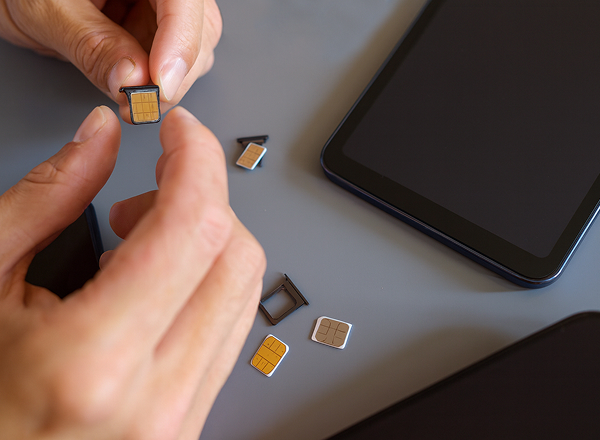
Планшет пишет «нет SIM‑карты» или «SIM не установлена»
В этом сценарии планшет ведет себя так, будто в лотке ничего нет. В настройках мобильной сети не отображается оператор, иногда иконка SIM серого цвета или с крестиком. Перезагрузка почти ничего не меняет, и подсказки в стиле «проверьте SIM» не исчезают.
Возможные причины:
- Неправильная установка SIM или неверный формат (обломанные края, неправильное вырезание).
- Окислившиеся или загрязненные контакты SIM‑карты или лотка.
- Механическое повреждение SIM‑коннектора (после грубого вставления, падения).
- ПО не видит модемный модуль из‑за короткого замыкания или отслоения.
- Неисправная или заблокированная SIM‑карта (редко, но бывает после длительного неиспользования).
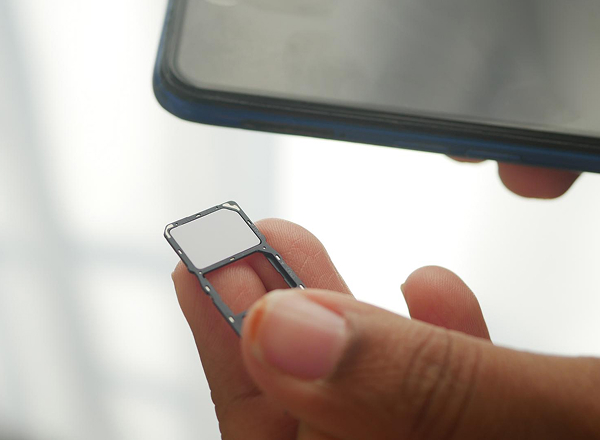
Планшет видит SIM и оператора, но пишет «нет сети» или «только экстренные вызовы»
Здесь в настройках отображается название оператора, иногда даже показывается уровень сигнала, но при попытке позвонить или выйти в интернет — ноль. На экране может быть подпись «нет сети», «только экстренные вызовы» или зависание на этапе регистрации в сети.
Возможные причины:
- Проблемы на стороне оператора или слабое покрытие в конкретной точке.
- Неверный выбор режима сети (например, только 4G там, где есть только 3G).
- Сбой в профиле оператора, некорректные настройки APN.
- Программный конфликт после обновления, глюки модемного ПО.
- Повреждение антенного шлейфа или RF‑трактов после падения, удара, неудачного ремонта.

Сеть постоянно пропадает, планшет «ловит» и теряет сигнал, интернет работает с перебоями
В этом случае планшет периодически видит сеть, то показывает полные «палочки», то резко уходит в ноль. Интернет может работать рывками, видео грузится с постоянными остановками, мессенджеры то подключаются, то снова «вне сети».
Возможные причины:
- Нестабильное покрытие оператора, особенности здания (толстые стены, подвал).
- Неправильный выбор приоритета сети (жесткая привязка к 4G/5G).
- Перегрев планшета, из‑за которого модем сбрасывает мощность.
- Начальные проблемы с антенной, трещины на плате, «полуплавающие» контакты.
- ПО, которое агрессивно экономит энергию и отключает модем.
Таблица быстрой диагностики по симптомам
|
Что вы видите / тип проблемы |
Вероятная причина |
Опасность |
Рекомендуемое действие |
|
Планшет пишет «нет SIM» |
Неправильная установка SIM, поврежденная карта, грязные контакты |
Низкая, если нет механического усилия |
Аккуратно вынуть SIM, проверить картодержатель, попробовать другую карту того же формата |
|
Видит SIM, но «нет сети» или «только экстренные вызовы» |
Слабый сигнал, неверный режим сети, ошибка APN |
Средняя: возможна потеря связи в критичный момент |
Проверить сеть в другом месте, сменить режим сети, обновить настройки оператора |
|
Сеть то есть, то нет, интернет прерывается |
Нестабильное покрытие, перегрев, проблемы с антенной |
Средняя: риск прогрессирующего аппаратного дефекта |
Опробовать в разных локациях, снять чехол, исключить перегрев, если не помогает — диагностика |
|
SIM определяется, но не работает интернет |
Ошибочные настройки точки доступа, блокировка оператором |
Низкая–средняя |
Проверить APN, спросить у оператора, перезагрузить устройство и сеть |
|
Проблема началась после падения или намокания |
Повреждение SIM‑коннектора, антенного шлейфа, модемного модуля |
Высокая: может прогрессировать до полной потери сети |
Не включать лишний раз, выключить планшет и везти в сервис на диагностику SmartLab IT |
Что можно сделать самому дома
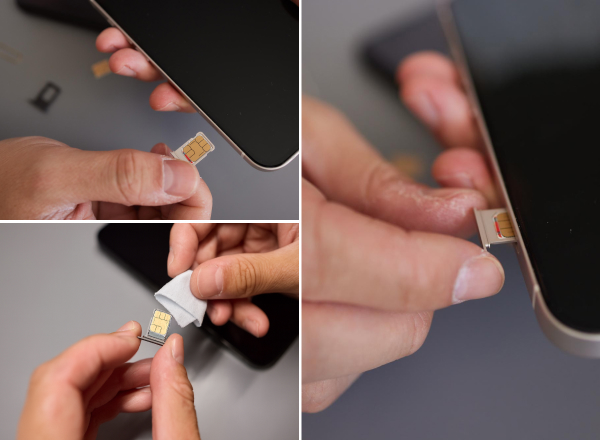
В домашних условиях реально отсеять часть причин и избежать лишней паники. Главное — действовать спокойно, не использовать грубую силу и не лезть внутрь корпуса, если нет опыта работы с электроникой. Ниже — базовый набор шагов, который подойдет большинству моделей Android‑планшетов и iPad с SIM‑поддержкой.
Шаг 1. Проверяем SIM‑карту и лоток
Зачем: исключить банальные проблемы, когда виновата не техника, а сама карта или криво вставленный лоток.
Как делать:
- Полностью выключите планшет, а не просто погасите экран.
- Достаньте лоток, используя штатную скрепку или тонкую аккуратную иглу.
- Осмотрите SIM: нет ли сколов, трещин, следов подрезки ножницами.
- Протрите контакты SIM сухой, чистой, мягкой салфеткой без спирта.
- Вставьте карту в лоток строго по ключу (уголок, подписи), без усилия, и верните лоток на место.
Совет специалиста: Если у вас есть другой телефон или планшет, обязательно протестируйте SIM там. Так вы сразу поймете, жива ли сама карта. Если в другом устройстве она не работает — проще заказать замену у оператора, чем разбирать планшет.
Шаг 2. Проверяем зону покрытия и режим сети
Зачем: убедиться, что дело не в операторе или выбранном типе сети.
Как делать:
- Посмотрите, как ведет себя мобильная связь у других устройств с тем же оператором в этой же комнате.
- Перейдите в настройки мобильной сети и смените режим, например, с «4G/5G только» на «2G/3G/4G (авто)».
- Отключите и заново включите функцию мобильных данных.
- По возможности выйдите на улицу или к окну — сравните поведение сигнала.
- Перезагрузите планшет после изменения настроек.
Шаг 3. Сброс настроек сети и проверка APN
Зачем: убрать программные сбои в профиле оператора и очистить ошибочные настройки.
Как делать:
- Зайдите в настройки планшета, найдите пункт «Сброс настроек сети» или аналогичный.
- Подтвердите сброс (учтите, что Wi‑Fi‑пароли тоже слетят).
- После перезагрузки дождитесь автоматической настройки от оператора (часто приходят SMS).
- Зайдите в раздел APN/точки доступа и убедитесь, что выбран профиль вашего оператора.
- При необходимости введите APN вручную, используя данные от оператора связи.
Совет специалиста: Перед визитом в сервис SmartLab IT полезно сделать скриншоты экранов с ошибками и текущими настройками сети. Это помогает мастеру быстрее понять, что именно пробовали, и не тратить время на повтор базовых шагов.
Восстановление и настройка через систему и ПО
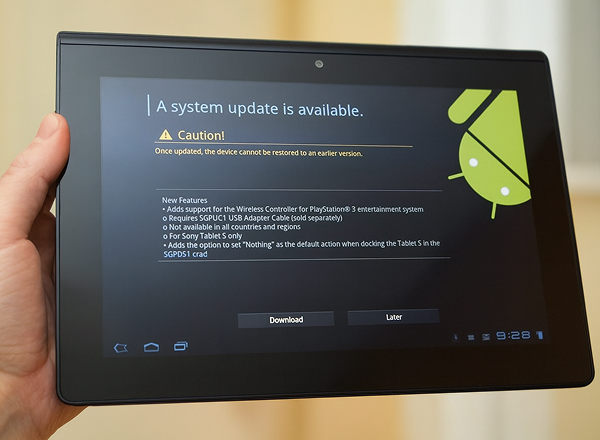
Иногда проблема с сетью у планшета связана не столько с железом, сколько с прошивкой и модемным ПО. Особенно это актуально для устройств, которые давно не обновлялись или, наоборот, недавно получили крупное обновление. Есть несколько дополнительных шагов, которые можно попробовать до обращения в сервис.
Что вам нужно:
- Доступ к стабильному Wi‑Fi, чтобы скачать обновления.
- Заряженный планшет (не ниже 50–60% заряда).
- Немного времени на резервное копирование важных данных.
- Учетная запись Google/Apple (для восстановления).
- Терпение: часть операций может занимать до 20–30 минут.
Процесс на Android‑планшете
- Откройте раздел обновления системы и проверьте, нет ли свежей версии прошивки.
- Если есть отдельный пункт обновления модема или прошивки оператора — установите его.
- Временно отключите режим энергосбережения и любые агрессивные оптимизаторы.
- Создайте резервную копию важных данных и, при хронических сбоях, рассмотрите мягкий сброс настроек с последующим восстановлением.
- После обновления еще раз выполните сброс сети и тест в зоне с хорошим сигналом.
Процесс на iPad с SIM‑поддержкой
- Обновите iPadOS до актуальной версии через настройки.
- Проверьте обновления настроек оператора (обычно всплывает уведомление).
- Перезагрузите iPad, выньте и вставьте SIM‑карту после обновления.
- Отключите VPN и профили конфигурации, которые могут мешать сети.
- Протестируйте работу в другой локации и с другой SIM‑картой.
Частые ошибки и их интерпретация
|
Ошибка / сообщение |
Значение |
Возможное решение |
|
«Нет SIM‑карты» |
Устройство не видит карту физически |
Проверить SIM в другом устройстве, осмотреть лоток, при необходимости — сервис |
|
«Только экстренные вызовы» |
Регистрация в сети не завершена, слабый сигнал или блокировка SIM |
Проверить покрытие, связаться с оператором, проверить настройки сети |
|
Постоянные обрывы связи |
Нестабильная сеть или аппаратная проблема с антенной/модемом |
Проверка в другом месте, если повторяется — диагностика в сервисе |
|
Сеть есть, но нет мобильного интернета |
Ошибка APN, ограничение оператора, тарифные лимиты |
Перепроверить настройки точки доступа, позвонить в поддержку оператора |
Когда не стоит чинить планшет самостоятельно
Есть ряд признаков, при которых любые дальнейшие домашние попытки лучше остановить и сразу обратиться в сервис SmartLab IT.
Экран ошибки с кодами или странными сообщениями
Признаки:
- Появляются системные ошибки, связанные с модулем связи.
- Планшет уходит в бесконечную перезагрузку при включенной SIM.
- Любые попытки включить сеть приводят к зависанию.
Что это значит:
- Серьезные конфликты ПО, повреждение системных разделов.
- Возможные короткие замыкания на модемном модуле.
- Неисправность питания модуля связи.
Действие: выключить устройство и привезти его на диагностику в SmartLab IT, не пытаясь «добить» планшет многократными перезапусками или кустарной перепрошивкой.

Физические повреждения и следы удара или влаги
Признаки:
- Проблемы с сетью начались сразу после падения или удара.
- Было намокание: пролитый напиток, влажный рюкзак, дождь.
- На корпусе видны вмятины, трещины, повреждения в районе лотка SIM.
Что это значит:
- Возможный отрыв элементов в RF‑трактах, трещины дорожек.
- Коррозия и окисление контактов, скрытое повреждение платы.
- Деформация SIM‑коннектора и разъемов.
Действие: не сушить феном, не класть в рис и не пытаться самостоятельно вскрывать корпус. Важно как можно быстрее доставить планшет в сервис — в SmartLab IT есть оборудование для профессиональной сушки и отмывки платы.

Постоянная перезагрузка или сильный нагрев при поиске сети
Признаки:
- Планшет заметно греется в районе модуля связи.
- При попытке включить мобильную сеть он уходит в ребут.
- Батарея садится аномально быстро даже без активного использования.
Что это значит:
- Возможные короткие замыкания или деградация модемного чипа.
- Проблемы с цепями питания, контроллерами.
- Повышенная нагрузка на аккумулятор из‑за постоянных попыток соединения.
Действие: прекратить эксперименты, выключить устройство и отнести в SmartLab IT на диагностику. С такими симптомами чем меньше времени планшет проведет во включенном состоянии, тем выше шанс восстановить его без глобальной замены платы.
Как мастер устранит аппаратные проблемы
Под капотом у планшета довольно сложный «зоопарк» модулей: помимо основной логики есть радиочасть, антенны, шлейфы, коннекторы, контроллеры питания. Если программные методы и базовая диагностика дома не помогли, велика вероятность, что проблема именно здесь.
Типовые аппаратные поломки:
- Поврежденный SIM‑коннектор: погнутые контакты, трещины, отрыв от платы.
- Обрыв или неплотный контакт антенных шлейфов.
- Отвал модемного чипа после перегрева или механического удара.
- Повреждения дорожек и элементов обвязки после залития.
- Деградация или отказ цепей питания радиомодуля.
Что делает мастер:
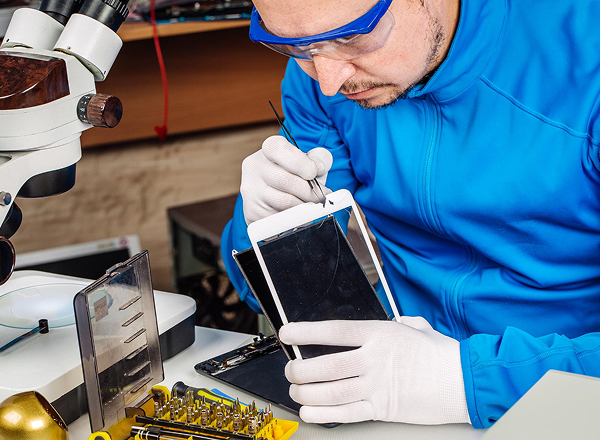
- Проводит аппаратную диагностику с разбором планшета и проверкой цепей.
- Проверяет состояние SIM‑коннектора и при необходимости меняет его под микроскопом.
- Тестирует антенные линии, при необходимости меняет или подпаивает шлейфы.
- Перекатывает или меняет модемный чип, если он физически поврежден.
- Восстанавливает поврежденные дорожки и элементы, проверяет питание и терморежим.
По стоимости ремонт сильно зависит от модели и типа поломки. Зачастую замена SIM‑коннектора или антенного шлейфа оказывается заметно дешевле покупки нового планшета, а для флагманов замена модема или восстановление платы бывает единственным экономически разумным выходом.
Кейсы из практики сервиса SmartLab IT
Ситуация: детский планшет перестал ловить сеть после падения
Дома попробовали: многократные перезагрузки, перестановка SIM, смена оператора, поход в салон связи (там сказали, что карта исправна).
Мастер SmartLab IT обнаружил повреждение антенного шлейфа и легкую трещину в районе модуля связи после удара о кафель. Шлейф заменил, плату аккуратно пропаял, дополнительно проверил SIM‑коннектор.
Итого: ремонт занял около двух дней с учетом тестов, по деньгам вышло кратно дешевле покупки нового планшета. Сеть стала стабильной даже в «сложных» комнатах.
Ситуация: планшет перестал видеть SIM после долгого простоя
Клиенты сами попробовали: заменили SIM на новую у оператора, чистили контакты, делали сброс сети — без результата.
Когда уже приехал наш мастер, то диагностика показала сильное окисление контактов SIM‑коннектора и локальную коррозию, вероятно, из‑за хранения во влажном помещении. Коннектор заменили, плату тщательно очистили и отмыли.
Итого: после ремонта планшет снова стал видеть SIM‑карты любых операторов, связь и интернет восстановились.
Ситуация: сеть то появлялась, то пропадала после обновления прошивки
Дома своими силами сделали: сброс сети, смена SIM и оператора, несколько «самодельных» перепрошивок по инструкциям из интернета.
Специалист SmartLab IT выполнил штатную перепрошивку с официальным ПО, проверил состояние модемного раздела, обновил прошивку модема. Дополнительно протестировал планшет в разных режимах сети.
Итого: после «чистой» прошивки сеть стабилизировалась, пропадания прекратились.

В итоге, если планшет не видит SIM‑карту или не ловит сеть, дома имеет смысл пройти через понятный чек‑лист: проверить карту, лоток, зону покрытия, настройки сети и обновления системы, не заходя при этом в зону «опасных экспериментов» с железом. Как только появляются признаки физического повреждения, сильного нагрева, циклической перезагрузки или бесполезности всех базовых шагов, безопаснее передать устройство в руки специалистов — в SmartLab IT в Москве бесплатная диагностика, аккуратный ремонт и возможность выезда мастера. Это помогает вернуть планшету связь без лишних рисков и поспешных трат на замену гаджета.