


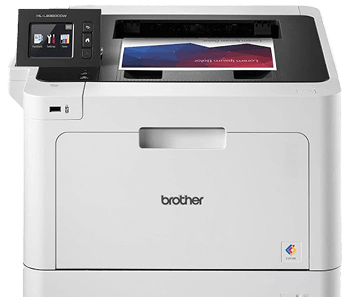

Чаще всего за этой ситуацией стоят вполне приземленные причины: заканчивается ресурс картриджа, подсохла краска, забился порошок, слетели настройки или барабан банально «устал» от нагрузки. В статье разберем, почему принтер печатает бледно, что можно проверить и исправить дома, когда помогают стандартные настройки, а в каких случаях лучше не мучить технику и сразу отдавать ее мастерам.
Алексей Кожевников из SmartLab IT регулярно чинит принтеры с одинаковыми жалобами: «стало бледно», «половина строки пропала», «логотипа почти не видно». А еще ежедневно сталкивантся с лазерными и струйными моделями разных брендов и хорошо видит, где проблема в расходниках, а где уже требуется полноценный ремонт и разборка устройства.
Типы бледной печати и их причины
Когда принтер начал печатать бледно или не пропечатывает символы, важно сначала понять, как именно выглядит дефект на бумаге. Это поможет сузить круг причин и не тратить время на лишние действия.
Один пользователь видит бледные участки по всему листу, другой замечает, что текст «тает» по краям страницы, а третий жалуется на полностью пропавшую часть строки. Каждая из этих картин обычно связана со своим набором поломок или ошибок эксплуатации. Ниже – самые частые сценарии, по которым можно ориентироваться дома.
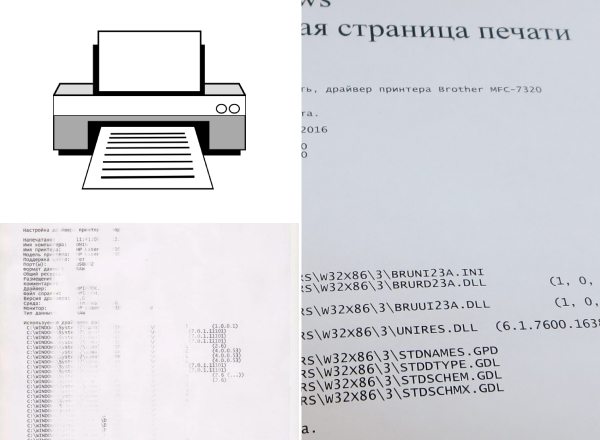
Коллаж из трех листов — нормальная печать, бледная печать, печать с пропусками символов, рядом схематично показан принтер»
Все напечатано равномерно, но очень бледно
При таком варианте весь текст и картинки присутствуют, но выглядят серыми, будто выбран черновой режим или принтер печатает «на экономе».
Возможные причины:
- Настроен экономичный режим печати или черновое качество.
- Подходит к концу тонер или чернила.
- Износился фотобарабан (для лазерных моделей).
- Используются неоригинальные или неподходящие расходники.
Бледные пятна или полосы по листу
На листе появляются светлые полосы вдоль всего текста или отдельные «окна», где текст почти не читается. Остальная часть страницы выглядит нормальной.
Возможные причины:
- Неравномерное распределение тонера в картридже.
- «Проплешины» на фотобарабане.
- Засорение печатающей головки или дюз (для струйников).
- Повреждение или загрязнение роликов переноса.
Пропадают отдельные символы, части букв, тонкие линии
Заголовок вроде бы есть, но тонкие штрихи букв исчезают, цифры печатаются не полностью, штрих-коды или мелкие элементы схем выглядят оборванными.
Возможные причины:
- Засохшие дюзы в струйной печатающей головке.
- Некорректный выбор плотности бумаги.
- Сбой в драйвере или профиле печати.
- Для лазерных моделей – проблемы с точностью переноса тонера.
Первая страница нормальная, следующие – все бледнее
Нередко после долгого простоя принтер выдает первую страницу более-менее приемлемого качества, а дальше печать быстро бледнеет или разваливается.
Возможные причины:
- Перегрев внутренних узлов (особенно при интенсивной печати).
- Низкий уровень тонера, которого хватает только на старт.
- Проблемы с блоком закрепления (печка).
- Нестабильное питание или ошибки внутри контроллера.
Совет специалиста: Если принтер начал печатать бледно сразу после заправки картриджа «наугад» в соседнем ларьке, не делайте десятки пробных распечаток подряд. Лучше прекратить печать, сохранить пример дефекта и отнести технику в сервис, пока проблему можно решить чисткой и корректной заправкой, а не заменой дорогих узлов.
Таблица быстрой диагностики по отпечатку
Ниже – простой чек‑лист, который поможет понять, с чем вы, скорее всего, столкнулись, глядя только на отпечаток и не разбирая принтер.
|
Что вы видите / тип дефекта |
Вероятная проблема |
Опасность |
Рекомендуемое действие |
|
Вся страница равномерно бледная |
Низкий уровень тонера/чернил, включен экономичный режим печати |
Низкая, но можно «добить» картридж до критического состояния |
Проверить настройки качества, распечатать отчет, оценить уровень расходников, при необходимости заменить или заправить картридж |
|
Бледные вертикальные или горизонтальные полосы |
Неравномерное распределение тонера, загрязнение барабана, засор дюз |
Средняя: при продолжении печати износ барабана и закрепляющего блока растет |
Потрясти картридж (для лазерных), запустить встроенную чистку, если не помогло – в сервис |
|
Пропадают тонкие детали, части символов |
Засохшие дюзы, ошибка профиля/разрешения печати, некорректный тип бумаги |
Средняя: можно повредить печатающую головку при частых попытках прочистки |
Запустить несколько циклов чистки головы, проверить настройки качества и тип бумаги, при повторении проблемы – диагностика |
|
Первая страница нормальная, остальные бледные |
Низкий тонер, перегрев печки, проблемы с питанием |
Выше среднего: перегрев ускоряет износ внутренних узлов |
Делать паузы между заданиями, проверить питание, при повторении симптомов – сервисный центр |
|
Пятна, «облака» бледных зон по листу |
Механические повреждения барабана или вала переноса, остатки тонера внутри принтера |
Высокая: риск повредить бумажный тракт и другие узлы |
Прекратить печать, не встряхивать принтер, отнести в сервис для чистки и диагностики |
Совет специалиста: Один‑два тестовых листа – это диагностика, а вот десятки страниц подряд при явном дефекте превращаются в полноценное добивание принтера. Если после базовых действий состояние не меняется, лучше не продолжать эксперименты вслепую.
Что можно сделать самому дома, если принтер печатает бледно
Когда принтер печатает бледно, не обязательно сразу вызывать мастера. В ряде случаев можно спокойно пройтись по простой домашней инструкции и вернуть качество печати на приемлемый уровень.
Важно двигаться от простого к сложному: сначала исключить банальные ошибки в настройках, затем проверить расходники и только потом переходить к более тонким моментам. Это сэкономит время, деньги и нервы.
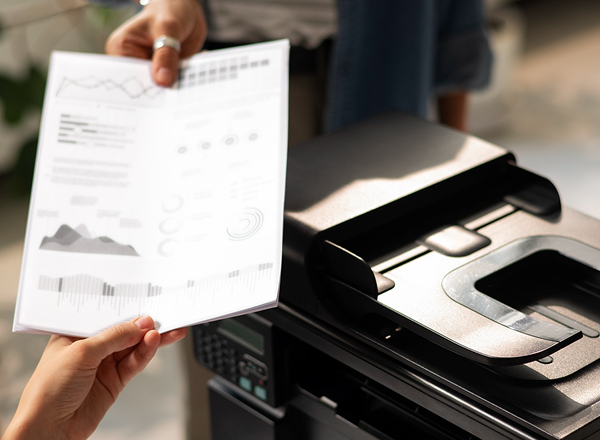
Шаг 1. Проверить настройки печати
Этот шаг часто пропускают, а зря: пользователи нередко случайно включают черновой режим или снижают качество ради экономии, а потом забывают об этом.
Как делать:
- Открыть диалоговое окно печати в программе, из которой отправляете документ.
- Проверить качество печати: режим должен быть «Стандартный» или «Высокое», а не «Черновой» или «Эко».
- Убедиться, что выбран правильный тип бумаги: обычная офисная, а не «черновая» или «газетная».
- Отключить сторонние режимы экономии, если они активированы в панели принтера.
- Сохранить изменения и распечатать тестовую страницу.
Шаг 2. Проверить уровень и состояние картриджей
Если принтер начал печатать бледно постепенно, скорее всего, речь идет о расходниках.
Как делать:
- Через меню принтера или драйвер распечатать отчет о состоянии расходников, если такая функция есть.
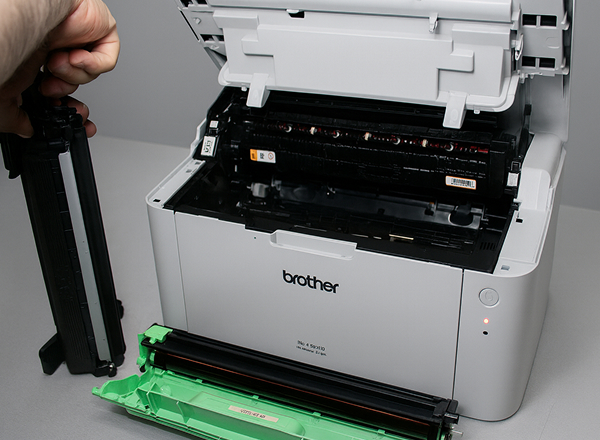
- Аккуратно достать картридж и оценить его внешний вид: нет ли следов тонера, подтеков чернил, механических повреждений.
- Для лазерных моделей – мягко встряхнуть картридж в горизонтальной плоскости, чтобы тонер распределился равномерно.
- Для струйных – проверить, не мигают ли индикаторы уровня чернил и нет ли явных подтеков.
- При наличии запасного или заведомо исправного картриджа – установить его и сравнить отпечаток.
Совет специалиста Если дома несколько принтеров, полезно иметь один «контрольный» картридж, заведомо рабочий. Так проще быстро понять, жив ли сам аппарат или проблема именно в расходниках.
Шаг 3. Запустить встроенную чистку (особенно для струйников)
У большинства моделей есть автоматические циклы чистки печатающей головы и калибровки.
Как делать:
- Зайти в настройки принтера через компьютер или панель управления на самом устройстве.
- Найти раздел «Обслуживание», «Уход» или «Техобслуживание».
- Запустить автоочистку головки или сопел, затем распечатать тестовую страницу.
- При необходимости повторить цикл 1–2 раза, но не больше подряд.
- Для лазерных моделей можно найти и запустить режим очистки барабана или страницы.
Восстановление печати через меню, драйверы и ПО
Иногда принтер печатает бледно не из-за железа, а из-за драйвера, сбитых профилей или проблем с обновлениями системы. Особенно это актуально после замены ОС, обновления драйверов или перехода на новый компьютер.
Правильная настройка программной части помогает выжать максимум из уже установленного оборудования и расходников, не покупая ничего дополнительно.
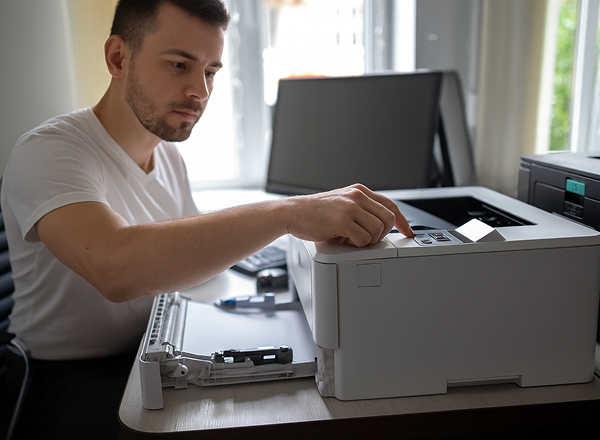
Что вам нужно:
- Доступ к компьютеру, с которого отправляются задания на печать.
- Установленные официальные драйверы принтера от производителя.
- Подключение к сети или кабель USB без обрывов и переходников сомнительного качества.
- Доступ к панели управления самим принтером (экран или кнопки).
- Немного терпения на тестовые листы и калибровку.
Что сделать пошагово:
- Открыть «Параметры» – «Устройства» – «Принтеры и сканеры».
- Выбрать нужный принтер и зайти в «Управление» – «Свойства принтера».
- На вкладках «Общие» и «Дополнительно» проверить корректность драйвера (желательно использовать фирменный, а не универсальный).
- На вкладке с настройками печати выставить стандартное или высокое качество, правильный тип бумаги и цветовой режим.
- Нажать «Пробная печать» и оценить результат; при необходимости – зайти в раздел «Обслуживание» и запустить калибровку.
Таблица типовых ошибок ПО:
|
Ошибка/симптом |
Значение |
Возможное решение |
|
Печать только в оттенках серого при цветном документе |
Включен режим экономии или «печать в градациях серого» |
Отключить режим экономии, вернуть цветную печать, проверить уровень цветных картриджей |
|
Документ на экране яркий, на бумаге – бледный |
Разные цветовые профили и режимы качества |
Настроить профиль печати, повысить качество, использовать рекомендуемый тип бумаги |
|
После обновления системы печать стала хуже |
Система подменила драйвер на универсальный |
Переустановить фирменный драйвер с сайта производителя, удалить старые профили |
Совет специалиста: Если после переустановки драйвера и сброса настроек к заводским дефект не меняется, не стоит бесконечно переустанавливать все по кругу. Тут уже важнее «послушать» сам принтер – как он себя ведет, не греется ли слишком, нет ли странных звуков. Это подсказки для мастера.
Когда стоит вызвать мастера, а не чинить принтер самому
Есть ситуации, в которых любые дальнейшие эксперименты дома могут обернуться дорогим ремонтом или полной заменой принтера. В этих случаях лучше не медлить и сразу звать мастера.
Сервис SmartLab IT как раз и занимается тем, что принимает технику в запущенном состоянии, но куда безопаснее привести ее чуть раньше, пока не разрушились ключевые узлы и ремонт обходится разумно.
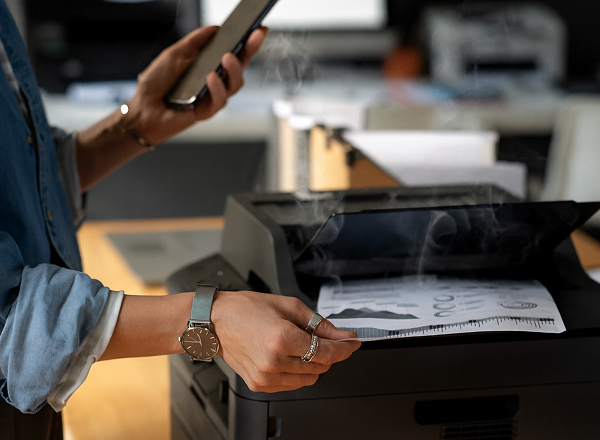
Стойкие пятна, подтеки и запах гари
Признаки:
- На листах появляются не только бледные участки, но и темные пятна.
- Принтер источает запах гари или сильно греется.
- Появились посторонние звуки при печати.
Что это обычно значит:
- Проблемы с блоком закрепления (печкой) у лазерного принтера.
- Износ резиновых валов и роликов.
- Внутренние загрязнения, которые мешают нормальной работе механики.
Действие:
- Прекратить печать.
- Обратиться в сервисный центр SmartLab IT в Москве для диагностики и ремонта, не разбирая принтер самостоятельно.
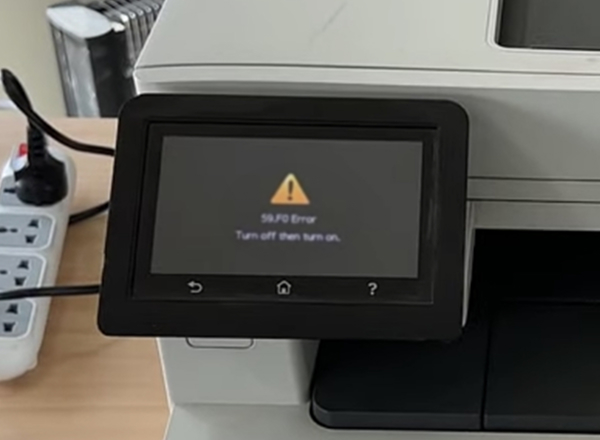
Постоянные ошибки и коды на дисплее
Признаки:
- На экране принтера появляются коды ошибок, связанные с узлом печати.
- Устройство отказывается печатать, даже если картриджи новые.
- После сброса питания ситуация повторяется.
Что это обычно значит:
- Проблемы с электроникой или датчиками.
- Сбой прошивки или контроллера печати.
Действие:
- Зафиксировать код ошибки (сфотографировать дисплей).
- Передать информацию мастеру, чтобы он подготовился к визиту или ремонту в сервисе.
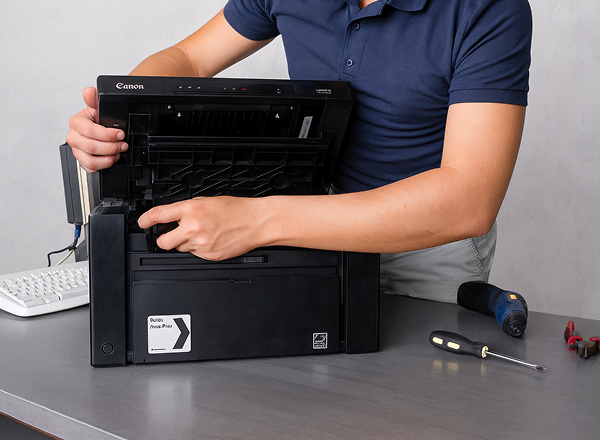
Механические повреждения и следы вскрытия
Признаки:
- Трещины на корпусе, перекошенная крышка, следы падения.
- До вас уже кто‑то «ремонтировал» принтер и собирал как придется.
- Детали корпуса держатся на честном слове.
Что это обычно значит:
- Внутри могли пострадать направляющие, шестерни, опорные узлы.
- Неаккуратная сборка могла уже повредить проводку или разъемы.
Действие:
- Не пытаться разбирать дальше.
- Отнести принтер в сервис, где мастера смогут оценить масштаб повреждений и предложить ремонт или замену.
Совет специалистаЧем сложнее современный принтер, тем меньше шансов, что «коллективный разум офиса» справится с глубокой аппаратной проблемой своими силами. Хороший момент остановиться – когда вы открыли крышку, посмотрели внутрь и поняли, что уже не уверены, как это все обратно собрать.

Как мастер исправляет механические поломки, если принтер печатает бледно
Когда принтер стабильно печатает бледно, даже с новыми картриджами, чаще всего речь уже не о расходниках, а о конкретных узлах.
Типичные аппаратные поломки:
- Износ фотобарабана.
- Повреждения или засорение печатающей головки.
- Проблемы с блоком закрепления.
- Изношенные ролики подачи и переноса.
Что делает мастер в сервисе:
- Проводит диагностику: тестовые отпечатки, проверка состояния узлов, чтение логов и ошибок.
- Разбирает принтер с соблюдением всех технических требований.
- Чистит, смазывает, меняет изношенные детали и корректирует работу механики.
- Дает рекомендации по дальнейшей эксплуатации, чтобы принтер снова не начал печатать бледно через пару недель.
Ориентиры по стоимости зависят от модели и бренда, но в любом случае раннее обращение почти всегда обходится дешевле, чем устранение последствий «народного ремонта».
Случаи ремонта — как команда SmartLab IT чинила принтеры
Реальные истории хорошо показывают, чем заканчиваются разные подходы к бледной печати – терпением, удачей или затяжными проблемами.
Офисный лазерный принтер печатает бледно справа
Дома попробовали:
- Сменили картридж на новый, но дефект остался.
- Несколько раз запускали режим чистки.
В сервисе:
- Диагностика показала износ фотобарабана с одной стороны.
- Картридж заправляли «по‑дешевке», в результате ресурс барабана выработался быстрее.
- Мастер заменил барабан, почистил внутренности от тонера.
Итого:
- Принтер вернулся к нормальной печати.
- Клиенту объяснили, как выбирать сервис заправки, чтобы не повторять ситуацию.
Совет мастера: лучше один раз найти адекватный сервис, чем трижды чинить последствия сомнительной заправки.

Домашний струйный МФУ «после каникул» почти не печатает текст
Дома попробовали:
- Пару раз прогнали стандартную чистку головки.
- Поменяли картриджи, но часть текста все равно пропадала.
В сервисе:
- Проверили состояние печатающей головки – часть дюз полностью пересохла.
- Провели глубокую промывку с использованием специальных средств.
Итого:
- Печать вернулась к нормальному уровню, но предупредили о риске повторения при длительных простоях.
- Рекомендовали хотя бы раз в пару недель печатать тестовую страницу.
Совет мастера: струйный принтер не любит долгие каникулы – лучше периодически «напоминать» ему о работе.
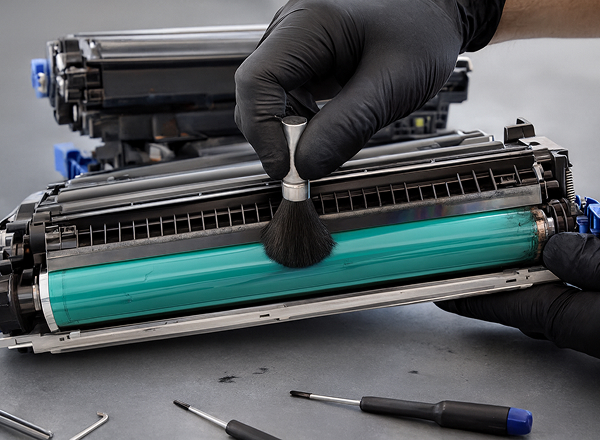
Если принтер печатает бледно или не пропечатывает символы, логика действий простая: сначала проверяем настройки и расходники, затем запускаем встроенные функции обслуживания и лишь потом думаем о глубокой чистке и ремонте. Часть проблем реально решить дома, но при повторяющихся дефектах, запахе гари, ошибках на дисплее или странных звуках лучше не рисковать и обратиться к мастерам.
Сервисный центр SmartLab IT в Москве как раз и занимается тем, чтобы возвращать принтерам нормальное качество печати без лишней мороки для владельцев: диагностика, ремонт и обслуживание занимают меньше времени, чем длительные эксперименты с непредсказуемым результатом. Если ваш принтер уже не радует четкими символами, а бледные листы только раздражают, самое разумное решение – показать технику специалистам.