

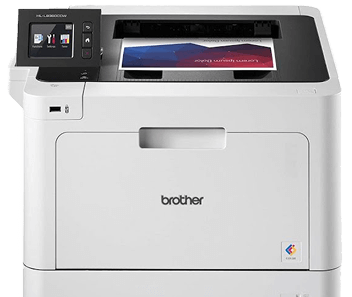
Принтер пишет на экране «нет бумаги», вы открываете лоток — а он битком, листы ровные, белые, все как обычно. Нажимаете «ОК», пробуете печатать снова — и снова то же самое сообщение, будто устройство издевается. В какой‑то момент рука сама тянется дернуть шнур из розетки, но печатать все равно нужно, а времени разбираться обычно нет.
В этой статье вместе с Олегом Заложных разберемся, почему принтер выдает ошибку «нет бумаги» при полном лотке, что можно безопасно сделать дома, какие настройки и механические вещи проверить, а в каких случаях без мастера уже лучше не экспериментировать. Пошагово пройдемся по симптомам, простым проверкам и более продвинутым вариантам восстановления.
Типы ошибок «нет бумаги» и их причины
На экране может отображаться просто «нет бумаги», «загрузите бумагу», «paper out» или более конкретное сообщение с указанием лотка. На первый взгляд все варианты похожи, но по поведению устройства можно понять, что именно не так.
Из практики сервисного центра SmartLab IT: подобные обращения — одни из самых частых в категории «печать не идет». Это касается и домашних струйных устройств, и офисных лазерных принтеров, и многофункциональных МФУ. Часть проблем решается простой чисткой и корректной укладкой бумаги, но есть и скрытые аппаратные поломки, которые требуют разборки и диагностики.
Совет специалиста: если принтер начал периодически показывать ошибку «нет бумаги» при полном лотке, не игнорируйте первые «звоночки». Чем раньше вы почистите ролики и направляющие, тем выше шанс, что все обойдется без замены деталей.
Главные симптомы поломок:
- Принтер даже не пытается захватить лист: тишина, только сообщение об ошибке.
- Слышно, как ролики крутятся, но бумаги не подтягивается, печать не начинается.
- Лист захватывается наполовину, застревает и после этого появляется «нет бумаги» или «замятие».
- Ошибка появляется только при печати с определенного лотка или при двусторонней печати.
- Сообщение возникает эпизодически, а потом все внезапно работает нормально.
Принтер и наполовину втянутый лист, криво захваченная бумага.

Принтер «молчит» и сразу пишет «нет бумаги»
Внешне все выглядит так: нажимаете «Печать», принтер чуть‑чуть щелкнул реле, но характерного звука захвата листа нет. Через пару секунд — знакомое сообщение об отсутствии бумаги.
Возможные причины:
- Неправильно установлен лоток, он до конца не задвинут.
- Датчик наличия лотка или бумаги «залип» или загрязнен.
- Не закреплены или неправильно выставлены направляющие под формат.
- Сбой прошивки, некорректный выбор лотка в драйвере.
Ролики крутятся, но бумагу не захватывают
В этом случае вы отчетливо слышите работу механизма, но лист остается на месте. Иногда видны следы «почти захвата» по переднему краю бумаги.
Возможные причины:
- Износ или засаливание подающих роликов.
- Слишком гладкая, влажная или, наоборот, жесткая бумага.
- Переполненный лоток, неправильно поджатая пачка.
- Внутри прилипла старая узкая полоска бумаги, кусочек ярлыка и т.п.

Лист заходит наполовину и застревает
Принтер пытается печатать, лист заходит внутрь, но останавливается, иногда слышен хруст или писк. Потом устройство либо пишет «замятие», либо после извлечения листа — «нет бумаги».
Возможные причины:
- Износ шестеренок или резиновых валов.
- Попадание посторонних предметов (скрепки, кусочки пластика).
- Проблемы с датчиками прохождения бумаги внутри устройства.
- Неисправности прижимного механизма, криво установленные направляющие.
Ошибка есть только из определенного лотка или режима
Например, при печати из основного лотка все нормально, а при подаче из ручного — постоянное «нет бумаги». Или наоборот.
Возможные причины:
- Неправильные настройки источника бумаги в драйвере.
- Физическая поломка механизма конкретного лотка.
- Поврежденный или отсутствующий датчик именно этого источника подачи.
Ошибка появляется «по настроению»
Иногда все работает как часы, иногда с третьей‑пятой попытки, иногда — вообще нет. Пользователь списывает это на «принтер с характером».
Возможные причины:
- Начальный износ роликов и валов.
- Периодические сбои электроники, микротрещины в плате.
- Перепады влажности и температуры, из‑за чего меняются свойства бумаги.

Таблица быстрой диагностики
|
Что вы видите / тип полос |
Вероятная проблема |
Опасность |
Рекомендуемое действие |
|
Сообщение «нет бумаги», принтер даже не тянет лист |
Лоток не до конца вставлен, датчик лотка/бумаги загрязнен или залип |
Низкая, если не разбирать корпус |
Проверить фиксацию лотка, положение направляющих, аккуратно осмотреть доступные датчики, перезапустить принтер |
|
Ролики крутятся, лист не двигается |
Износ или загрязнение подающих роликов, неподходящая бумага |
Средняя: возможно усиление износа роликов |
Снять лоток, почистить ролики, заменить бумагу на стандартную офисную, уменьшить количество листов |
|
Лист заходит наполовину и застревает |
Замятие, посторонний предмет, неисправность внутренних датчиков |
Средняя–высокая: риск повредить листами термоблок или механизм |
Осторожно удалить бумагу по ходу движения, не оставляя клочков, при повторении — в сервис |
|
Ошибка из доп. лотка, из основного все ок |
Настройки драйвера, проблема конкретного узла лотка |
Средняя |
Проверить в драйвере выбранный источник, протестировать другой лоток, при стабильной ошибке — диагностика |
|
Ошибка нестабильна, «лечится» перезагрузкой |
Начальный износ роликов, микросбои платы, условия хранения бумаги |
Средняя |
Профилактическая чистка, замена наиболее изношенных деталей в сервисе, хранение бумаги в сухом помещении |
Совет специалиста: если после базовой проверки и чистки поведение принтера почти не изменилось, не гоняйте его десятки раз подряд — механика от этого изнашивается еще быстрее. Лишние «прогоны» с ошибкой могут потом вылиться в более дорогой ремонт.
Что можно сделать до того, как звонить мастеру

Шаг 1. Проверяем лоток и бумагу
Зачем: часто проблема оказывается банально в неплотно вставленном лотке или неправильно поджатой пачке, а не в «сломанном принтере».
Как делать:
- Полностью выньте лоток, осмотрите его со всех сторон.
- Достаньте бумагу, выровняйте пачку на ровной поверхности легкими постукиваниями о стол.
- Убедитесь, что направляющие под формат плотно прижаты к краям бумаги, но не перегибают ее.
- Не набивайте лоток до отказа, оставьте небольшой запас по высоте.
- Вставьте лоток до характерного щелчка/остановки, без перекосов.
Шаг 2. Осматриваем доступные датчики и зону подачи
Зачем: датчики наличия бумаги и лотка часто загрязняются пылью, обрывками, могут «залипать».
Как делать:
- Откройте крышку, выньте лоток и осмотрите видимую область подачи.
- Найдите маленькие флажки/язычки пластика — это могут быть элементы датчиков бумаги.
- Осторожно проверьте, свободно ли они двигаются, не зажаты ли бумагой или мусором.
- Мягкой кисточкой или баллоном со сжатым воздухом уберите пыль и мелкий мусор (без фанатизма).
- Аккуратно закройте все обратно и попробуйте печать тестовой страницы.

Шаг 3. Чистим подающие ролики
Зачем: со временем резина роликов «засаливается», покрывается пылью, и они перестают хватать бумагу, из‑за чего и появляется «нет бумаги» при полном лотке.
Как делать:
- Отключите принтер от сети.
- Снимите лоток, найдите подающие ролики — обычно это серые или черные резиновые цилиндры в зоне забора бумаги.
- Смочите безворсовую салфетку или ватный диск в небольшом количестве изопропилового спирта (или специального средства для чистки роликов).
- Аккуратно прокручивайте ролик пальцем и одновременно протирайте его салфеткой.
- Дайте резине полностью высохнуть (5–10 минут), затем соберите устройство и сделайте тестовую печать.
Совет специалиста: профилактическая чистка роликов раз в несколько месяцев для активно работающего офисного принтера почти всегда дешевле, чем замена узла подачи, который «убили» длительной работой по грязной и пыльной бумаге.
Шаг 4. Проверяем настройки драйвера и выбор лотка
Зачем: банальный, но частый случай — в драйвере стоит подача из «ручного» или второго лотка, а бумага у вас лежит в основном.
Как делать:
- Откройте свойства принтера в системе.
- Перейдите в настройки бумаги/источника.
- Убедитесь, что выбран правильный лоток (обычно «Основной», «Лоток 1»).
- Соответствуйте формат бумаги реальным листам (A4 и т.п.).
- Сохраните настройки и отправьте тестовый документ.
Восстановление через компьютер, меню и систему

Что вам нужно:
- Компьютер или ноутбук с установленным драйвером принтера.
- Доступ к панели управления устройством (либо через меню самого принтера, либо через веб‑интерфейс для сетевых моделей).
- Минимальные знания, как зайти в настройки печати в вашей системе (Windows, macOS, Linux).
Процесс на Windows
- Зайдите в «Панель управления» → «Устройства и принтеры».
- Найдите ваш принтер, кликните правой кнопкой → «Свойства принтера».
- Вкладка «Общее» → «Пробная печать» — посмотрите, как ведет себя устройство.
- Во вкладке «Настройка устройства» или «Дополнительно» проверьте: выбранный лоток, тип и формат бумаги.
- Уберите жесткую привязку к несуществующему лотку (например, вручную или кассете, которой физически нет).

Процесс на macOS
- Откройте «Системные настройки» → «Принтеры и сканеры».
- Выберите устройство из списка, нажмите «Параметры и расходные материалы».
- Проверьте настройки лотков и форматов в параметрах драйвера.
- Отправьте тестовую печать с явно указанным основным лотком.
Таблица ошибок настроек
|
Ошибка |
Значение |
Решение |
|
Печать запрашивает ручную подачу, хотя лоток полный |
В драйвере выбран ручной лоток как основной |
В настройках смените источник бумаги на основной лоток |
|
На панели принтера «загрузите бумагу в Лоток 2» |
Принтер ожидает бумагу именно во втором лотке |
Либо загрузите бумагу во второй лоток, либо перенастройте задание на Лоток 1 |
|
Ошибка «несоответствие формата бумаги» |
Формат в задании не совпадает с реальным |
Установите одинаковый формат в драйвере и на панели принтера |
|
Постоянное «нет бумаги» при сетевой печати |
Неверные настройки по умолчанию в общем доступе |
На сервере печати/главном ПК задайте корректные параметры лотка и бумаги |
Совет специалиста: если принтер периодически «просится» в ручной лоток, а вы им не пользуетесь, логичнее один раз нормально прописать настройки в драйвере, чем каждый раз подстраиваться под его капризы.
Как разобрать принтер, если он пишет «нет бумаги»
Бывает, что снаружи все в порядке, но ошибка «нет бумаги» при полном лотке не уходит: механика работает странно, захват непредсказуемый, датчики живут своей жизнью. Это тот случай, когда многие начинают «разбирать сами».
Перед таким шагом стоит понимать: любое непрофессиональное вмешательство без инструментов, знаний и опыта часто превращает небольшой ремонт в серьезную проблему.
Расширенный способ, который обычно выполняется уже в сервисе:
- Частичная разборка корпуса для прямого доступа к узлу подачи бумаги.
- Диагностика датчиков, проверка хода флажков, чистка труднодоступных мест.
- Тестирование роликов, оценка износа, иногда — замена.
- Проверка платы управления на наличие характерных следов перегрева или окисления.
- Сборка и тестовая печать в разных режимах и из разных лотков.

Каких итогов можно ожидать:
- Успех — ошибка полностью уходит, принтер уверенно тянет бумагу из всех исправных лотков.
- Частичный успех — один из лотков остается проблемным, его временно выводят из эксплуатации или меняют узел.
- Неудача — обнаружена серьезная поломка платы или механики, ремонт становится экономически нецелесообразен.
Совет специалиста: если принтер уже немолодой, а стоимость замены узла подачи или платы приближается к цене нового аппарата, лучше честно обсудить с мастером целесообразность ремонта. Иногда выгоднее обновить технику, чем вкладываться в «ветерана».
Когда стоит обратиться к мастеру
Экран с кодом ошибки и странные звуки
Признаки:
- На дисплее не только «нет бумаги», но и конкретный код ошибки.
- Во время попытки захвата слышны хруст, скрежет, скрип.
- Принтер просит «обратиться в сервис».
Что это обычно значит:
- Внутренние механические повреждения, поломанные шестеренки.
- Серьезные проблемы с датчиками прохождения бумаги.
Действие: сразу отключить принтер от сети и обратиться в сервисный центр SmartLab IT в Москве, не пытаясь «додавить» его повторными попытками.

Физические повреждения лотка или корпуса
Признаки:
- Лоток болтается, не фиксируется.
- Трещины в области подачи бумаги.
- Куски пластика внутри тракта движения листа.
Что это значит:
- Нарушена геометрия подачи, принтер физически не может корректно захватывать бумагу.
Действие: не пытайтесь клеить и подклинивать детали подручными средствами, лучше показать аппарат мастеру.
Постоянная перезагрузка и сброс при подаче бумаги
Признаки:
- При попытке печати принтер уходит в перезагрузку.
- Питание проседает именно во время захвата листа.
Что это значит:
- Возможные проблемы с блоком питания или платой управления.
Действие: нужен профессиональный осмотр и диагностика, особенно если принтер используется в офисе и отвечает за важные рабочие процессы.
Как наш мастер из SmartLab IT решает аппаратные проблемы

Подтипы поломок:
- Узел подачи бумаги (ролики, валы, пружины).
- Признаки: принтер пытается захватывать, но листы заходят криво или не заходят вообще.
- Что это значит: износ резины, ослабление прижима, деформация деталей.
- Решение: замена или восстановление роликов, пружин, иногда всего узла.
- Датчики наличия бумаги и прохождения листа.
- Признаки: хаотичные ошибки «нет бумаги», «замятие», даже при отсутствии листов.
- Что это значит: сломанные флажки, загрязнение, проблемы с оптодатчиками.
- Решение: очистка, ремонт или замена датчиков, калибровка.
- Печатный тракт и направляющие.
- Признаки: частые перекосы, замятия, шуршание при прохождении бумаги.
- Что это значит: повреждение направляющих, попадание посторонних предметов.
- Решение: механическая правка, прочистка, иногда — замена деталей тракта.
- Электроника и прошивка.
- Признаки: некорректные сообщения об ошибках, сбои при печати, зависания.
- Что это значит: сбой прошивки, проблемы платы управления.
- Решение: перепрошивка, ремонт или замена платы, настройка.
Совет специалиста: если принтер для вас — рабочий инструмент, проще один раз запланировать профилактику в сервисе (чистка, диагностика, замена расходников), чем ждать, когда «нет бумаги» при полном лотке остановит печать в самый загруженный день.

Наши примеры ремонта принтеров, которые не видели бумагу
Домашний принтер, ошибка «нет бумаги» после простоя. Семейный принтер, несколько месяцев почти не использовался, затем резко понадобилась печать документов.
Дома делали перезапуск, вытаскивание и установка лотка, смена бумаги.
В рука нашего мастера диагностика показала засаленные ролики подачи и скопление пыли и мелких обрывков в зоне датчиков. Провели глубокую чистку, восстановили работу роликов.
Итого: на все ушло около одного дня, после профилактики принтер стабильно работает, ошибка не повторяется.
Офисный лазерный принтер, периодические ошибки «нет бумаги» из лотка 2. Приехали в небольшой офис, посмотрели. Оновной поток идет через второй лоток с плотной бумагой.
Сначала попробовали вот что: смена бумаги, переподключение, перезапуск, печать из другого лотка. Далее — частично разобрали зону лотка 2, обнаружили износ отдельных элементов узла подачи и погнутую направляющую, из‑за чего листы постоянно шли с перекосом. Заменили изношенные детали, выровняли направляющую, сделали профилактическую чистку всего тракта.
Итого: ремонт занял два дня с учетом заказа деталей, после чего принтер вернули в нормальный режим работы.

МФУ, после падения с тумбы принтер «не видит» бумагу. Клиент с МФУ, случайное падение с небольшой высоты. Своими силами уже перепробовал все стандартные шаги, но ошибка «нет бумаги» появилась сразу после падения и не пропадала.
Мастером при осмотре выяснилось, что треснул корпус в зоне лотка, деформирована геометрия подачи, несколько датчиков были смещены. Часть деталей удалось восстановить, часть — заменить.
Итого: ремонт оказался на границе экономической целесообразности, но клиент решил оставить именно этот аппарат.
Если принтер показывает ошибку «нет бумаги» при полном лотке, начать стоит с простых шагов: проверить установку лотка, состояние бумаги, настройки драйвера и аккуратно почистить ролики и доступные датчики. В большом количестве случаев этого достаточно, чтобы вернуть печать к жизни без сложного вмешательства.
Когда же проблема повторяется, сопровождается странными звуками, замятиями, падениями или кодами ошибок — лучше не рисковать и обратиться в сервисный центр SmartLab IT в Москве. Профессиональная диагностика и ремонт помогут избежать более серьезных поломок и лишних трат, а при необходимости специалисты подскажут, где ремонт уже не так выгоден и разумнее выбрать новую технику.





Комментарии