


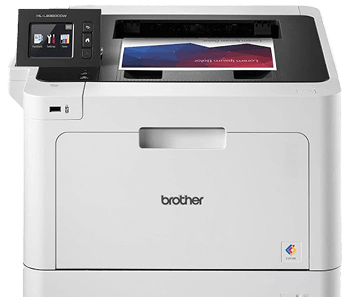

Михаил Логачев, инженер сервисного центра SmartLab, собрал пошаговый гайд, как правильно действовать в таких случаях. А также, рабочие советы для популярных моделей. Проблему искали и разбирали у принтеров: Pantum M6500W, Canon, LaserJet, Kyocera, Brother и Epson.
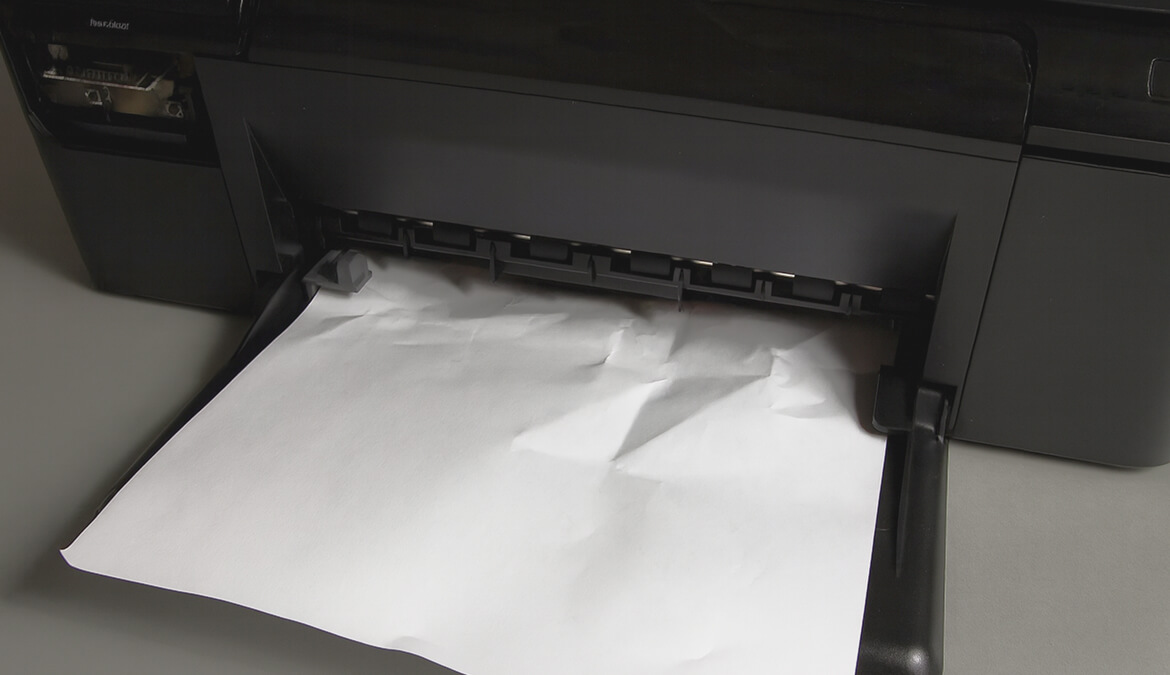
Почему происходит замятие бумаги: типичные ситуации
Большинство замятий не связаны с поломкой. В 8 из 10 случаев причина в уходе или расходниках. Разберем, что чаще всего приводит к тому, что принтер зажевал бумагу.
- Грязные ролики захвата. В процессе эксплуатации на них скапливаются пыль и бумажная пыль. Поверхность теряет цепкость, и лист просто проскальзывает.
- Неподходящая бумага. Если бумага отсырела или имеет плотность выше, чем допускает принтер, она деформируется и застревает в тракте.
- Переполненный лоток. Когда листов слишком много, ролик захвата может брать сразу 2-3 листа. Они заминаются и блокируют подачу.
- Износ ролика подачи. Со временем резина теряет упругость, и ролик перестает цеплять лист. Признак — бумага подается не с первого раза или не захватывается вовсе.
- Остатки бумаги или посторонние предметы. Даже крошечный обрывок бумаги или скрепка способны вызвать «ложное» сообщение о замятии.
- Неправильное размещение бумаги. Если направляющие выставлены с перекосом, лист идет под углом и застревает. Проверьте, чтобы бумага лежала ровно, без зазоров по бокам.
- Открытие лотка во время печати.
Печать уже запущена, и вы решили добавить еще бумаги — и механизм заминает лист. Любое вмешательство в процессе подачи может нарушить синхронизацию подачи и фиксации.
Как безопасно вытащить застрявшую бумагу: базовые шаги
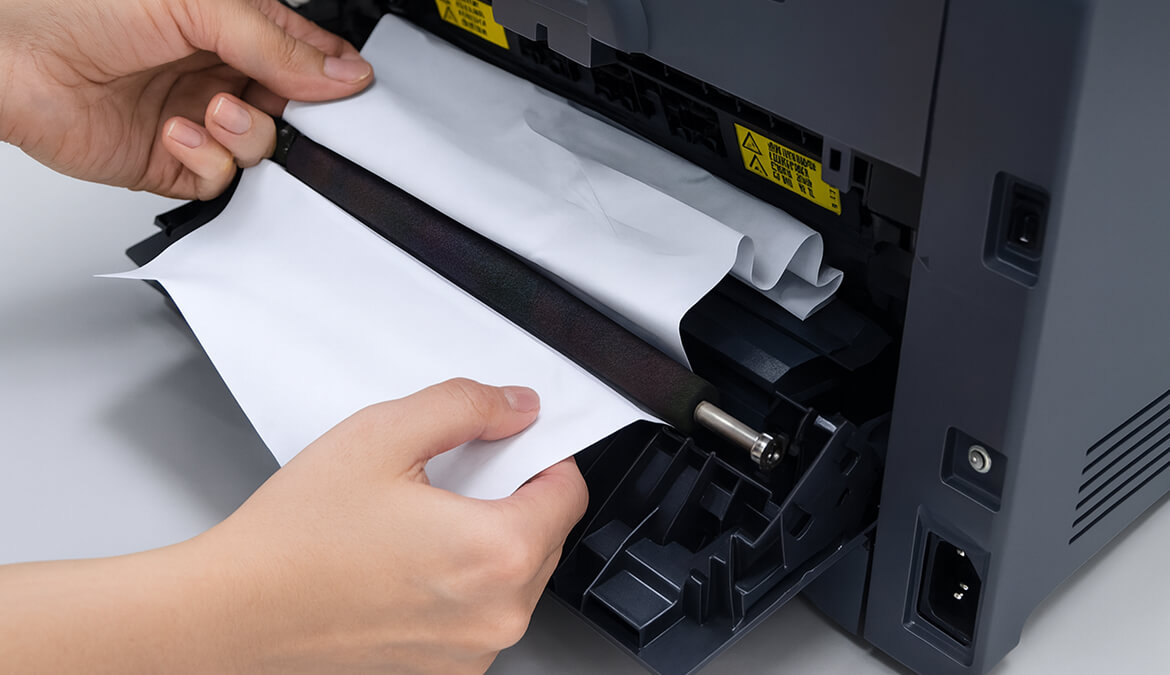
Главное правило — не тянуть резко. Если лист порвется, то мелкие обрывки останутся внутри тракта. Это приведет к новым занятиям или блокировке подачи. Вот, что вы можете сделать самостоятельно:
Шаг 1. Остановите печать и обесточьте устройство. Сразу нажмите кнопку Stop / Cancel или выключите питание. Подождите 10–15 секунд, пока двигатель подачи полностью остановится, и отсоедините шнур питания. Это базовая техника безопасности, не пренебрегайте.
Шаг 2. Попробуйте извлечь лист через лоток загрузки. Первое, что нужно сделать — осторожно потянуть застрявший лист через лоток подачи. Делайте это без резких движений и только по направлению протяжки бумаги. Если лист не поддается, не стоит тянуть сильнее — так можно разорвать бумагу или повредить ролики захвата.
Шаг 3. Используйте крышку дуплекса. Если через лоток достать не удалось, откройте заднюю крышку (дуплекс) — она предназначена именно для подобных ситуаций. Аккуратно извлеките бумагу, проверьте, не остались ли внутри мелкие кусочки, и установите крышку обратно. После этого можно снова включить принтер и повторить попытку печати.
Что делать ни в коем случае нельзя
- Тянуть бумагу с силой против хода. Так можно повредить шестерни.
- Оставлять оторванный кусочек внутри. Он точно спровоцирует повторное замятие. Если он совсем маленький, попробуйте аккуратно потянуть пинцетом.
- Использовать острые предметы. Не ковыряйте ножом или ножницами. Есть риск повредить термоблок или датчики.
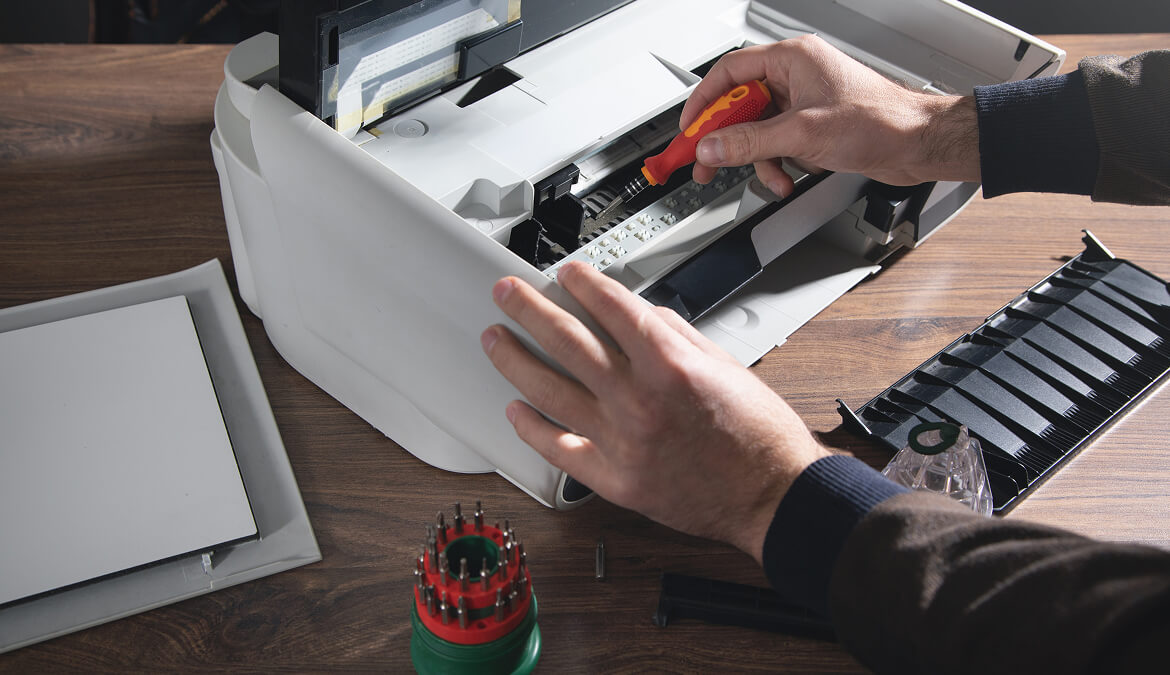
Совет мастера:если лист порвался, не пытайтесь «отковырять» остатки — лучше аккуратно разобрать корпус или доверить это специалисту.
Как не нарушить гарантию
У некоторых моделей, например, Epson L3150, нет съемных панелей или сервисных отсеков.
И чтобы из него достать застрявший лист, действительно требуется частичная разборка корпуса. Но важно понимать: самостоятельное вскрытие принтера часто автоматически аннулирует гарантию.
Гарантия также не поможет, если:
- лист вытаскивали с усилием и повредили ролик, направляющую или термопленку;
- пользователь пытался разобрать корпус или доставать обрывки при включенном питании;
- на корпусе видны следы деформации, оплавления или механического вмешательства.
Поэтому, если бумага застряла в труднодоступном месте, лучше сразу обратиться в сервисный центр за помощью. Специалисты аккуратно снимут крышку, извлекут бумагу, проверят ролики и датчики подачи — без риска повредить узлы и потерять гарантию.
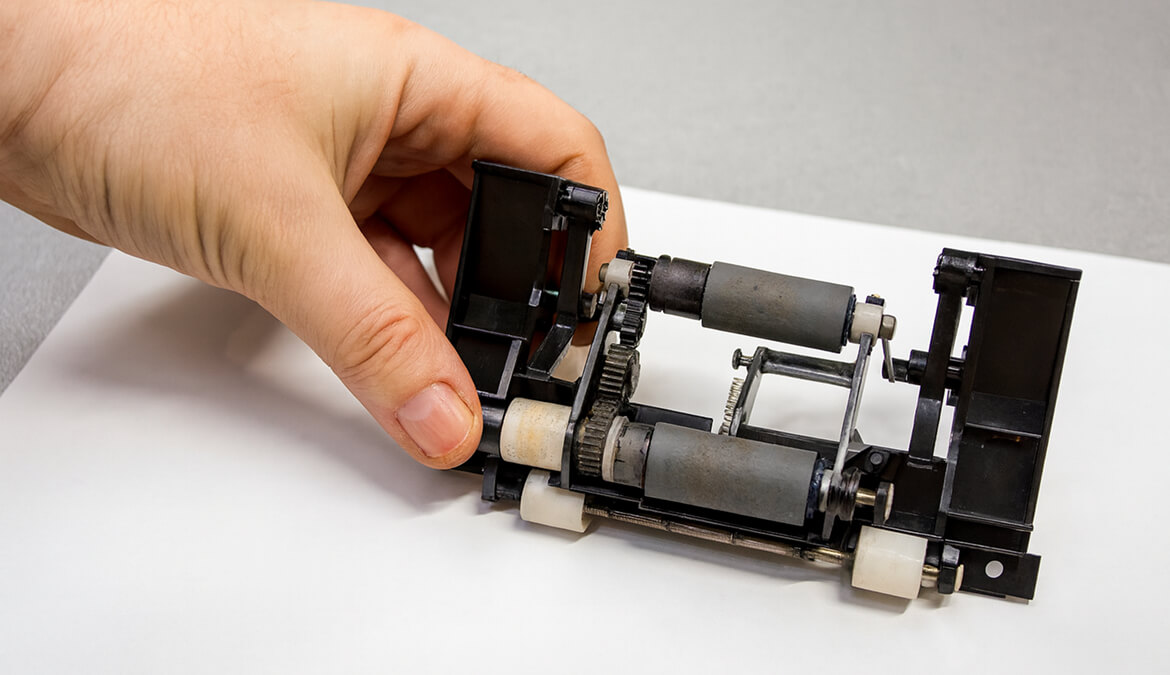
Кейс мастера: замена ролика захвата бумаги Pantum M6500W
Принтер Pantum M6500W поступил в сервис с жалобой: устройство не захватывает бумагу, а на дисплее появляется ошибка «Замятие подачи». Пользователь проверил тракт — обрывков нет, но листы не подтягиваются вообще. Это классический симптом износа ролика захвата бумаги.
После визуального осмотра стало ясно: ролик подачи стерся — резина потеряла сцепление с бумагой. Также датчик регистрации выдавал ложный сигнал «Paper Jam» из-за блокировки подачи.
Как я сделал ремонт:
- Полностью выключил питание и вынул картридж, чтобы избежать повреждения термоузла.
- Выкрутил винты на задней панели и аккуратно снял крышку.
- Снял боковую крышку, отсоединил плату управления, чтобы освободить доступ к механизму подачи.
- Демонтировал узел лотка и извлек ролик захвата бумаги.
- Установил новый оригинальный ролик Pantum, проверил прижим и выравнивание оси.
- Собрал устройство, провел тестовую печать — захват стабильный, ошибка исчезла.
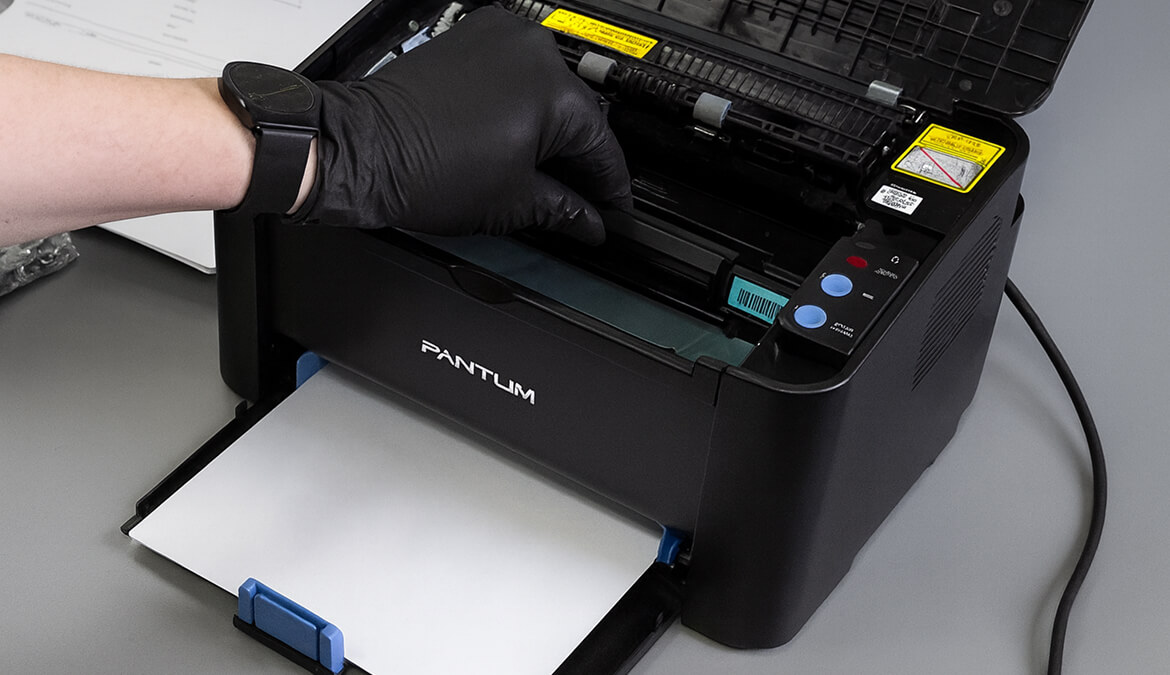
Как я ремонтирую популярные модели принтеров: подсказки
Каждый бренд имеет свои конструктивные особенности — расположение роликов, форму тракта и доступ к крышкам. Ниже — разбор конкретных случаев: где чаще всего застревает бумага и как вытащить ее правильно, не повредив механизм.
Pantum M6500W
Типичные места замятия: подающий лоток, узел регистрации перед печью, выходной тракт и автоподача документов (ADF), если используется сканирование пачки.
Алгоритм действий:
- Откройте переднюю крышку и извлеките картридж. Проверьте, нет ли обрывков перед роликами регистрации.
- Затем откройте заднюю сервисную крышку — аккуратно потяните лист в сторону выхода, придерживая за два угла одновременно.
- Осмотрите флажки-датчики в центре тракта — часто они «залипают» из-за клочка бумаги.
- Если лист застрял в ADF, поднимите крышку автоподачи, выньте бумагу и проверьте ролик захвата и узкий тракт над стеклом.
Совет мастера по Pantum: узкие зазоры перед печью — если лист порвался, лучше вытянуть через заднюю крышку. Ролики подачи быстро «засаливаются» — протрите безворсовой салфеткой с водой (не спиртом).
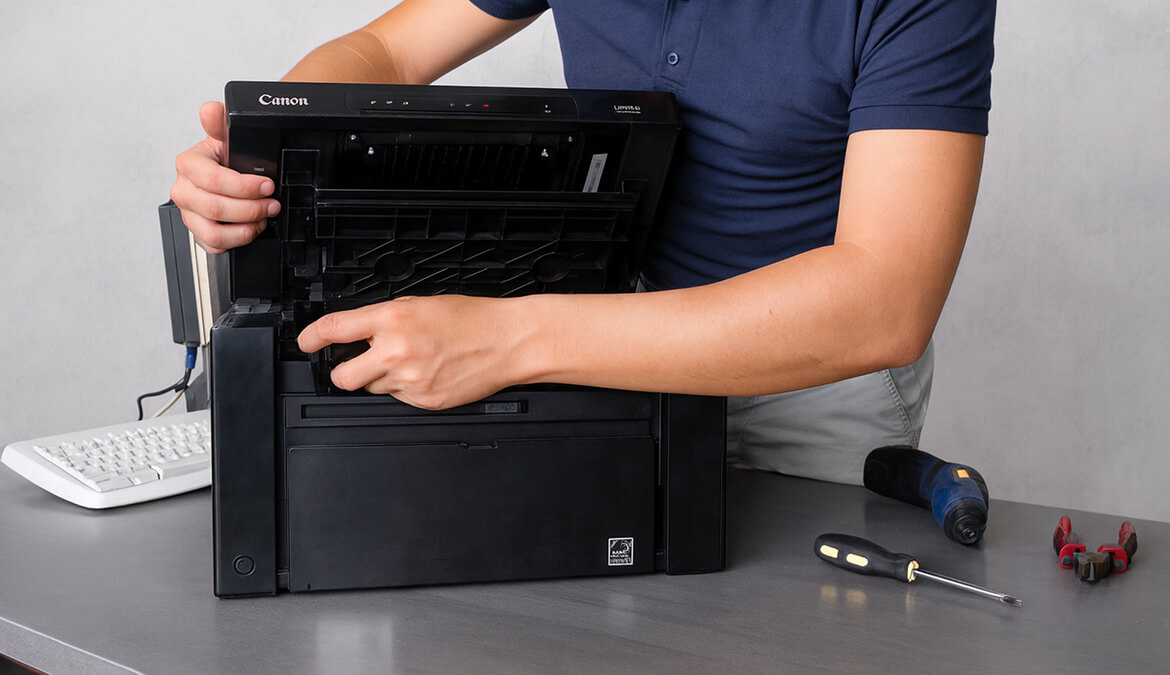
Canon (лазер: i-SENSYS / LBP / MF; струйные PIXMA)
Лазерные Canon. В лазерных моделях Canon доступ к тракту обычно организован с двух сторон — спереди и сзади. При извлечении картриджа открывается большая часть внутреннего узла подачи.
Что делать:
- Откройте переднюю крышку, выньте картридж и осмотрите область перед печью — именно там чаще всего застревает лист.
- Проверьте заднюю крышку или модуль дуплекса — снимите U-образный узел и аккуратно вытяните бумагу по направлению печати, не сгибая ее.
- После удаления бумаги проверьте, не остались ли кусочки у датчиков регистрации или на направляющих.
Совет мастера: замятие в дуплексном блоке — классическая ситуация для Canon. Чтобы избежать повторов, не используйте слишком тонкую бумагу: она легко закручивается в U-образном тракте.
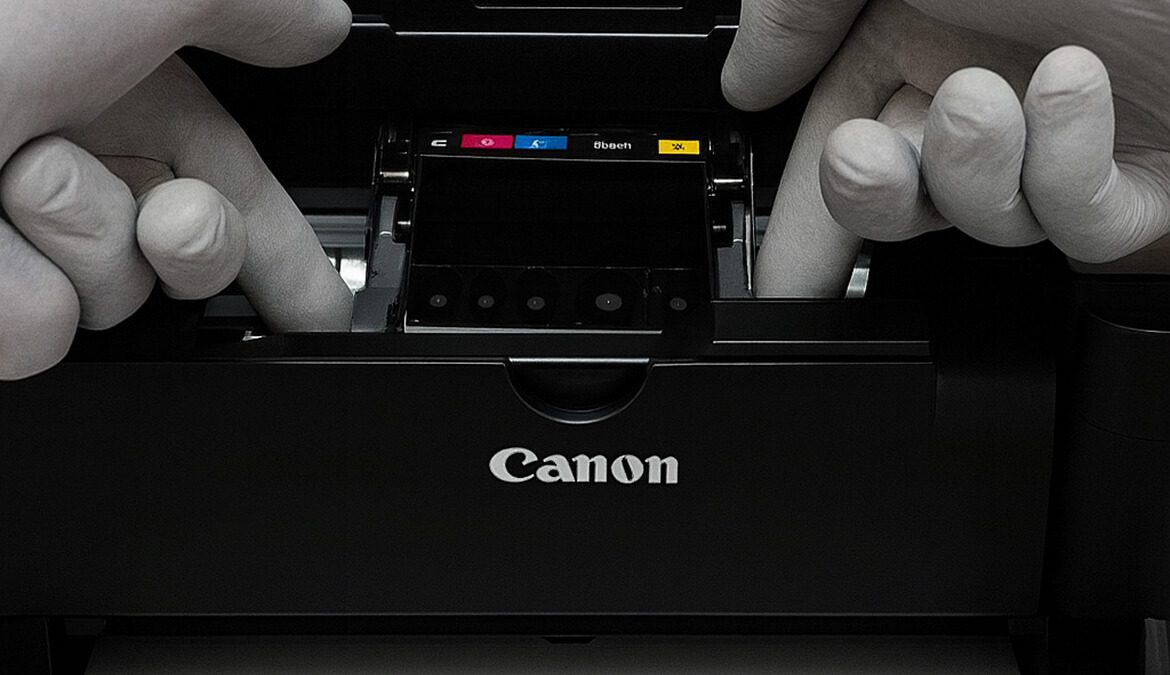
Струйные Canon PIXMA. В струйных принтерах Canon замятие чаще происходит в задней автоподаче (rear feed) или в зоне перед печатающей головкой. Причины — неправильная подача листов или посторонние частицы в тракте.
Пошагово надо делать так:
- Откройте заднюю крышку и аккуратно извлеките замятый лист.
- Проверьте, нет ли наклеек или заломов на бумаге.
- Если устройство показывает ошибку 1300 / 1310, это значит, что датчик подачи фиксирует препятствие — осмотрите вал подачи и внутреннюю часть лотка.
Совет мастера: у струйных Canon направляющие очень мягкие — любой перекос вызывает замятие. Перед печатью всегда выравнивайте стопку и подгоняйте ограничители под ширину бумаги.
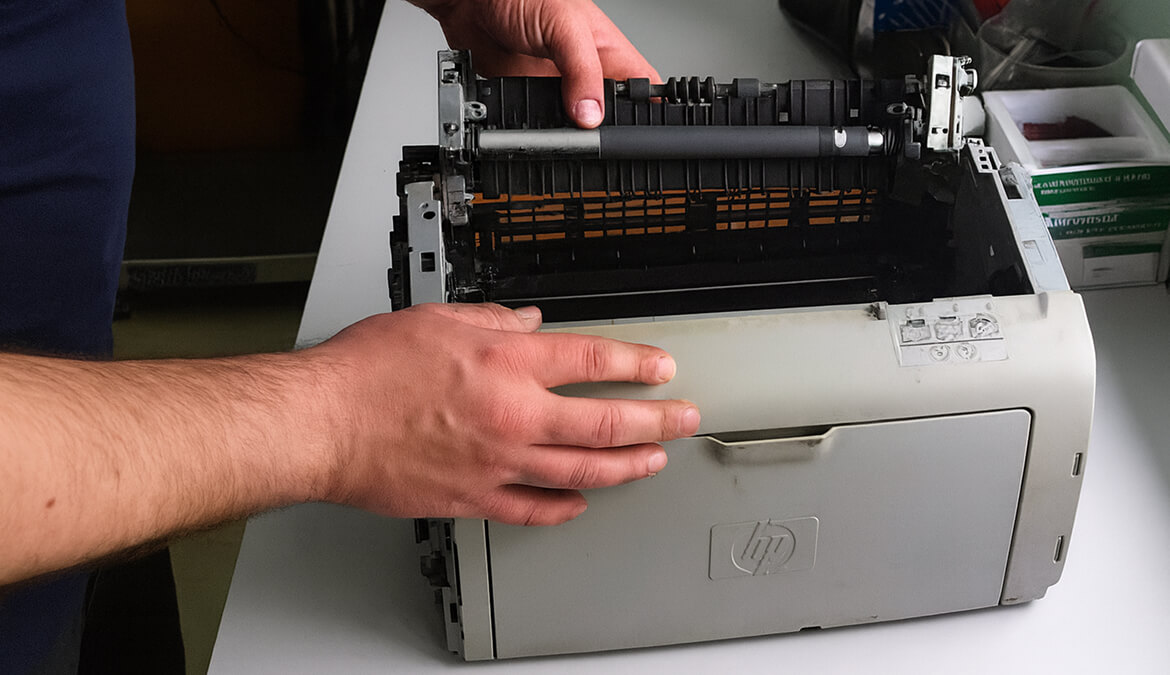
HP LaserJet (монохромные и цветные МФУ)
Типичные места замятия: лоток подачи (Tray 2), участок перед узлом регистрации, термоблок (печь), дуплексный модуль и выходной тракт.
Пошагово надо действовать так:
- Отключите питание и откройте переднюю крышку.
- Извлеките картридж или картриджи, чтобы получить доступ к тракту подачи.
- Осмотрите участок до печи — короткий отрезок перед термоблоком. Если лист виден, аккуратно потяните его в сторону выхода, придерживая с двух углов.
- Откройте заднюю дверцу или дуплексный модуль. На некоторых моделях есть зеленые рычажки в зоне печи — опустите их, чтобы освободить лист.
- Убедитесь, что в тракте не осталось кусочков бумаги.
Важно: никогда не вращайте вручную шестерни печи и не пытайтесь «помочь» листу через термоблок. Если бумага застряла, тяните равномерно, без перекосов.
Совет мастера: если ошибка замятия появляется регулярно — это признак износа ролика захвата, лучше его заменить.
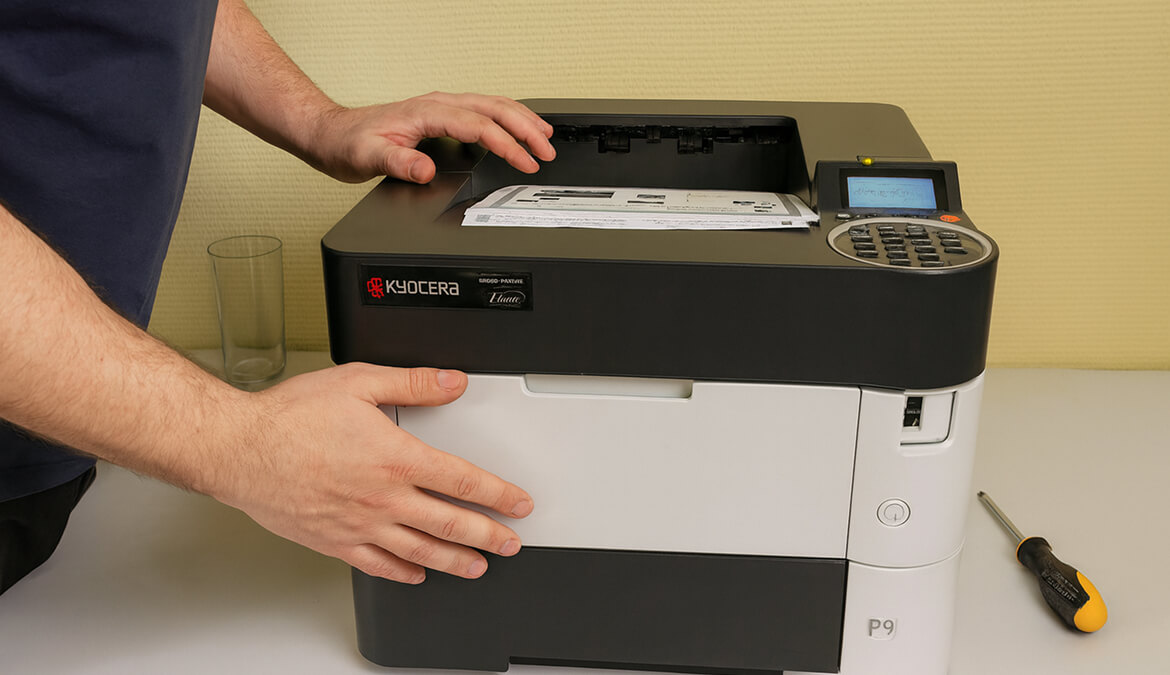
Kyocera (ECOSYS, TASKalfa)
Типичные места замятия: тракт сразу после лотка подачи, узел регистрации, дуплексный модуль и выход из печи. У широкоформатных моделей A3 дополнительно есть длинный участок с крышками «Bridge unit», где бумага часто застревает при двусторонней печати.
Пошагово надо действовать так:
- Отключите питание и откройте верхнюю крышку тракта — она обычно обозначена зелеными защелками или стрелками.
- Осторожно снимите блок «Bridge unit» (если он установлен) и осмотрите пространство под ним — бумага часто застревает именно там.
- Проверьте зону после узла регистрации и перед печью — аккуратно потяните лист по направлению выхода.
- Откройте заднюю крышку и убедитесь, что на выходе из термоблока нет обрывков.
Особенности моделей Kyocera: эти принтеры чувствительны к влажности и плотности бумаги. Если устройство часто выдает ошибки «Jam 6000 / 6001», проверьте состояние бумаги.
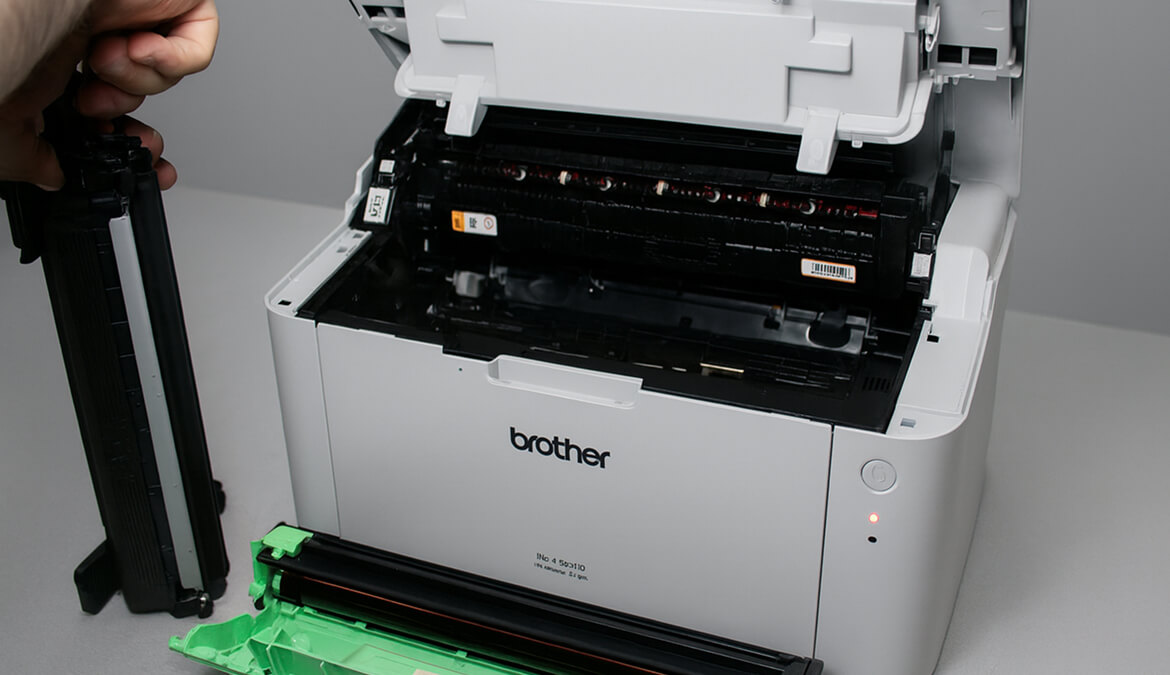
Brother (HL, DCP, MFC — лазер и струйные)
Типичные места замятия:
В лазерных моделях — лоток подачи, дуплекс и выходной тракт. В струйных — фронтальная подача, участок перед печатающей головкой и нижний лоток.
Пошагово надо действовать так:
- Отключите питание и извлеките блок «картридж + драм-юнит» — он вынимается целиком и открывает доступ к основному тракту.
- Осмотрите зону подачи и участок перед валиком регистрации — удалите возможные обрывки.
- Откройте заднюю крышку и модуль дуплекса, потяните застрявший лист в сторону выхода, придерживая за оба угла.
- Проверьте гребенки выхода и направляющие — нередко обрывки остаются именно там.
Особенности лазерных моделей: в лазерных устройствах есть фиксаторы термоблока, которые не рассчитаны на ручное вращение. Не пытайтесь крутить валы или шестерни — можно повредить печь.
Совет мастера: у струйных моделей Brother часто встречается «гармошкой» сложенный лист — он застревает под кареткой. В этом случае снимите нижний лоток и аккуратно потяните бумагу снизу вверх.
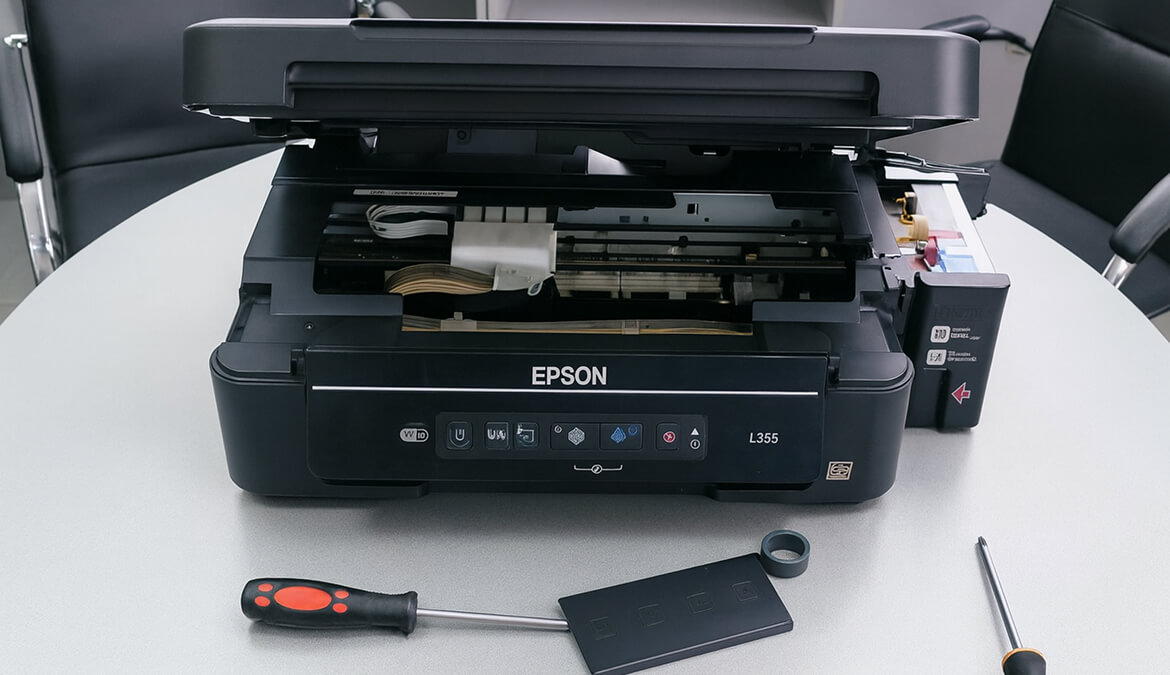
Epson (струйные EcoTank/WorkForce и лазерные Workforce AL)
Типичные места замятия: у струйных моделей — задняя подача бумаги, участок над узлом печати и направляющие под кареткой. У лазерных — стандартный тракт: подающий лоток, узел регистрации, печь и выходной блок.
Пошагово надо действовать так:
- Отключите питание. Если каретка находится посередине и мешает, переведите принтер в режим «замены картриджей» — каретка уйдет в парковку и освободит доступ.
- Откройте заднюю крышку и аккуратно извлеките застрявший лист. Делайте это по направлению движения бумаги, без перекосов.
- Проверьте, нет ли фрагментов бумаги под кареткой или в тракте подачи.
- В лазерных моделях откройте заднюю и переднюю дверцы, осмотрите участок перед термоблоком и выходные ролики.
Совет мастера по особенностям Epson: у некоторых моделей корпус монолитный, без сервисных крышек. Если лист застрял глубоко, потребуется частичная разборка. Делать это самостоятельно не рекомендуется — при вскрытии корпуса гарантия аннулируется.
Как избежать замятия бумаги: 8 важных советов
Замятие проще предотвратить, чем устранять. Вот что советую делать для стабильной работы принтера.
- Используйте бумагу с подходящей плотностью. Для большинства офисных принтеров оптимальная плотность — 80–90 г/м².
Если вы печатаете на фотобумаге или конвертах, проверьте допустимые параметры в инструкции к вашей модели — для Pantum, Canon и Brother это обычно до 163 г/м², а для Epson и Kyocera — до 220 г/м². - Следите за влажностью и хранением. Держите пачку в сухом месте, не у батареи и не у окна. Перед загрузкой — пролистайте стопку, чтобы убрать статическое электричество.
- Не перегружайте лоток. Если положить слишком много бумаги, ролики не смогут захватить верхний лист. Заполняйте лоток максимум на ¾ и всегда выравнивайте стопку перед установкой.
- Проверяйте направляющие. Подгоняйте ограничители под ширину бумаги — даже миллиметровый перекос может привести к замятию.
- Не смешивайте разные марки бумаги. Даже если формат одинаковый, плотность и гладкость у SvetoCopy и Снегурочки будут разные. Принтер почувствует отличия и может зажевать лист.
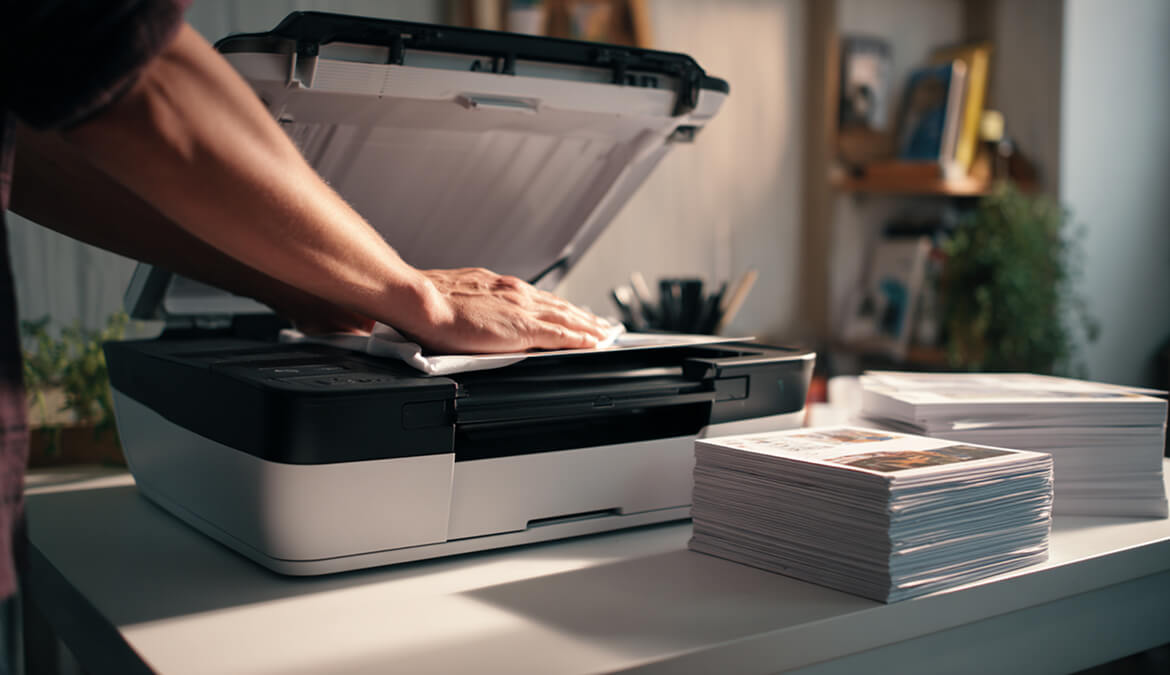
- Очищайте ролики подачи. Раз в месяц протирайте ролики подачи влажной безворсовой салфеткой. Это восстановит сцепление с бумагой.
- Проверяйте принтер перед печатью. Убедитесь, что внутри нет скрепок, обрывков или наклеек. Они часто становятся причиной аварии.
- Позаботьтесь о стабилизаторе напряжения. Кратковременные скачки напряжения могут нарушать работу двигателя подачи и датчиков бумаги.
Совет мастера: не экономьте на бумаге. Только качественная бумага гарантирует ровную подачу без замятий.
Когда без профессионального сервиса по ремонту принтеров не обойтись
Если принтер зажевал бумагу снова и делает это регулярно, значит, проблема глубже. Чаще всего виноваты изношенные ролики захвата, залипшие датчики подачи или нарушена геометрия тракта.
В таких случаях лучше не рисковать. Попытки достать обрывки самостоятельно нередко заканчиваются повреждением шестеренок или термоблока, а это уже дорогостоящий ремонт.
Специалисты SmartLab проводят быструю диагностику на месте: проверяют механизмы подачи, чистят тракт, меняют ролики и калибруют захват. Все четко и с гарантией — чтобы принтер снова работал как новый.