


Когда компьютер не включается, экран остается черным, а системный блок начинает пищать, это один из самых информативных сигналов о неисправности. Так BIOS пытается сообщить пользователю, какой компонент не прошёл стартовую проверку.
Звук — язык аппаратной диагностики. Если его правильно расшифровать, можно быстро определить, что именно вышло из строя: оперативная память, видеокарта, процессор, блок питания или сама материнская плата.
В этой статье Михаил Логачёв, инженер сервисного центра SmartLab разберет, почему компьютер пищит при включении, какие сигналы подают разные версии BIOS, что можно сделать самостоятельно и в каких случаях без помощи не обойтись.
Когда компьютер не включается, экран остается черным, а системный блок начинает пищать, это один из самых информативных сигналов о неисправности. Так BIOS пытается сообщить пользователю, какой компонент не прошёл стартовую проверку.
Звук — язык аппаратной диагностики. Если его правильно расшифровать, можно быстро определить, что именно вышло из строя: оперативная память, видеокарта, процессор, блок питания или сама материнская плата.
В этой статье Михаил Логачёв, инженер сервисного центра SmartLab разберет, почему компьютер пищит при включении, какие сигналы подают разные версии BIOS, что можно сделать самостоятельно и в каких случаях без помощи не обойтись.
Что такое сигналы BIOS и зачем они нужны
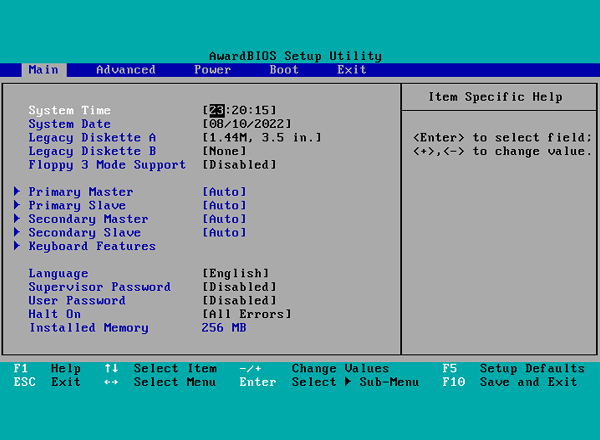
Когда вы нажимаете кнопку питания, первым запускается не Windows и даже не видеокарта — а BIOS (или его современный аналог UEFI).
Его задача — выполнить POST-тест (Power-On Self Test): базовую проверку всех критических узлов компьютера. На этом этапе система оценивает, готовы ли компоненты к работе:
- оперативная память;
- видеокарта;
- процессор;
- контроллеры и цепи питания материнской платы;
- блок питания;
- клавиатура и встроенные периферийные устройства.
Если все компоненты отвечают корректно, вы услышите один короткий сигнал. Это означает, что POST-тест пройден, и можно загружать операционную систему.
Но если BIOS фиксирует ошибку, которая мешает запуску — например, система «не видит» оперативную память или обнаруживает сбой видеокарты, — он не может вывести сообщение на экран, потому что видеовыход еще не инициализирован. Поэтому он использует самый надежный канал связи — звуковые сигналы встроенного динамика (buzzer).
Каждая комбинация коротких и длинных сигналов указывает на конкретную проблему. Это и есть «язык BIOS». Он позволяет понять, что именно мешает компьютеру стартовать: память, видеокарта, процессор, блок питания или сама материнская плата.
Основные коды BIOS
Разные версии BIOS используют собственные схемы звуковых сигналов. Поэтому один и тот же набор «писков» в AMI и Award означает разные ошибки. Чтобы корректно интерпретировать сигналы, важно понимать, какой BIOS установлен на вашей материнской плате.
Как определить BIOS:
— посмотреть логотип на первом экране при запуске;
— открыть инструкцию к материнской плате;
— найти модель платы на самой PCB и пробить информацию через сайт производителя.
Ниже — сжатые таблицы наиболее распространенных кодов, адаптированные под реальные случаи, с которыми чаще всего сталкиваются инженеры.
Сигналы AMI BIOS
AMI — один из самых подробных BIOS. Его сигналы позволяют быстро локализовать неисправность памяти, видеокарты или процессора.
|
Сигнал |
Что означает |
|
1 короткий |
Ошибок нет, система готова к загрузке |
|
2 коротких |
Ошибка четности RAM (часто помогает замена батарейки CMOS) |
|
3 коротких |
Неисправность оперативной памяти |
|
4 коротких |
Ошибка системного таймера |
|
5 коротких |
Проблема с процессором |
|
6 коротких |
Ошибка контроллера клавиатуры |
|
7 коротких |
Неисправность материнской платы |
|
8 коротких |
Ошибка видеопамяти или видеокарты |
|
9 коротких |
Ошибка контрольной суммы BIOS |
|
10 коротких |
Ошибка чтения/записи CMOS |
|
1 длинный + 2/3 коротких |
Проблема с видеокартой (нет сигнала, плохой контакт, сбой видеопамяти) |
|
Непрерывный писк |
Проблема питания или оперативной памяти |
Комментарий мастера: если AMI выдает постоянные короткие сигналы — чаще всего не запускается модуль RAM. Достаточно переставить планку в другой слот.
Сигналы Award BIOS
Award использует простую и понятную схему. Эти сигналы легко запомнить — они чаще всего встречаются на домашних и офисных ПК.
|
Сигнал |
Описание |
|
1 короткий |
Система исправна, POST пройден |
|
1 длинный |
Ошибка RAM |
|
1 длинный + 2 коротких |
Видеокарта не работает или отсутствует |
|
1 длинный + 3 коротких |
Ошибка клавиатуры |
|
5 коротких |
Ошибка процессора |
|
6 коротких |
Проблема с контроллером клавиатуры |
|
7 коротких |
Неисправность материнской платы |
|
8 коротких |
Ошибка видеопамяти |
|
Непрерывный короткий |
Сбой блока питания (часто — просадка по линии 12В) |
Комментарий мастера: если Award сигналит «1 длинный + 2 коротких» — сразу проверяйте питание видеокарты 6/8 pin. 70% случаев — кабель просто отошел.
Сигналы Phoenix BIOS
Phoenix использует кодирование группами — например, 1–3–1. Это позволяет указать точечные ошибки контроллеров, RAM и видеосистемы.
|
Сигнал |
Описание |
|
1–1–3 |
Ошибка CMOS |
|
1–1–4 |
Ошибка BIOS |
|
1–2–1 |
Ошибка системной платы |
|
1–3–1, 1–3–3 |
Ошибки оперативной памяти |
|
3–3–4 |
Ошибка видеосистемы |
|
4–2–3 |
Ошибка инициализации клавиатуры |
|
Непрерывный писк |
Проблема охлаждения процессора (часто — кулер не вращается) |
Комментарий мастера: если Phoenix выдаёт длинный непрерывный писк — первым делом проверяем CPU Fan. BIOS блокирует запуск при отсутствии оборотов.
Почему компьютер пищит: основные причины
Если BIOS выдаёт звуковой сигнал, это всегда указывает на аппаратную проблему, из-за которой система не может продолжить загрузку. Ниже — шесть основных групп неисправностей, которые вызывают писк материнской платы, и то, как они проявляются на практике.
Ошибка оперативной памяти (RAM)
Это самая частая причина писка — по статистике сервисов, до 50% обращений. POST-тест очень чувствителен к состоянию оперативной памяти, поэтому малейший сбой вызывает сигнализацию.
Почему возникает:
- модуль установлен неплотно, контакт отошёл после вибраций или переноски;
- окисление или загрязнение контактов;
- несовместимые между собой планки RAM;
- выход из строя одной из микросхем памяти.
Как проявляется:
- повторяющиеся короткие сигналы (AMI / Award);
- комбинации вида 1-3-1, 1-3-3 (Phoenix);
- компьютер не выводит изображение, всё время перезапускается.
Что делает мастер: снимает планки, очищает контакты, проверяет каждую RAM по отдельности — часто неисправность выявляется уже на первом тесте.
Проблема с видеокартой
Вторая по частоте причина. Если BIOS не может инициализировать видеосистему, он сразу подаст характерный сигнал.
Типичные звуки:
- 1 длинный + 2 коротких — AMI / Award (классика: видеокарта не работает);
- 8 коротких — ошибка видеопамяти;
- коды Phoenix 3-3-4, 3-4-1.
Дополнительные признаки:
- вентиляторы видеокарты стартуют рывками или останавливаются;
- монитор остается в режиме «Нет сигнала»;
- отсутствует питание на 6/8-pin разъёмах GPU.
Основные причины:
- видеокарта неплотно установлена в слот PCI-E;
- вышла из строя видеопамять;
- повреждение элементов питания;
- не подключено дополнительное питание видеокарты.
На практике: в 70% случаев карта просто смещена, и достаточно правильной установки. В остальных — требуется диагностика.
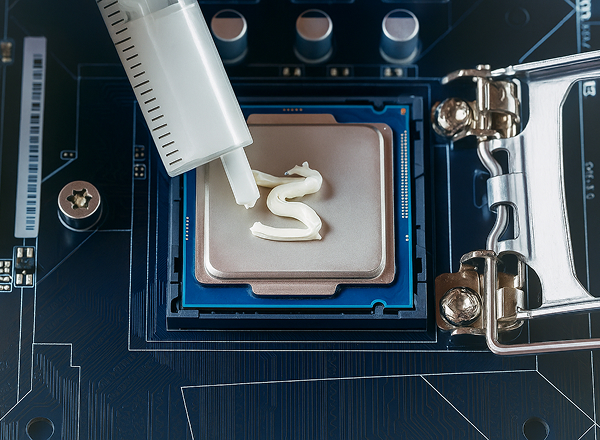
Ошибка процессора
Встречается редко, но относится к наиболее критичным неисправностям.
Что её вызывает:
- сильный перегрев (не вращается вентилятор, высохла термопаста);
- неправильная установка процессора в сокет;
- повреждение одной из ножек (LGA) или самого CPU;
- оторванный или нерабочий термодатчик.
Как проявляется:
- 5 коротких сигналов (AMI);
- повторяющиеся длинные сигналы;
- немедленное отключение ПК через 1–3 секунды после включения.
Важно: BIOS блокирует загрузку, чтобы защитить CPU от повреждений.
Неисправность материнской платы
Это — одна из самых сложных категорий, потому что повреждение может находиться в любой цепи питания или контроллере.
Сигналы, которые чаще всего указывают на материнку:
- 7 коротких AMI — ошибка виртуального режима процессора;
- сложные циклы Phoenix (контроллер DMA, адресные линии RAM, таймеры);
- отсутствие писка вообще (если Buzzer есть, но цепи питания повреждены).
Причины:
- пробой MOSFET или цепей VRM;
- повреждение дорожек;
- проблемы с чипсетом;
- неисправность генераторов тактовой частоты.
Комментарий мастера: материнская плата редко выходит из строя «сама». Обычно перед этим были скачки напряжения, жидкость или неудачный разгон.
Нестабильное питание (блок питания)
Если БП не может выдать стабильное напряжение, POST-тест не может быть завершен.
Как проявляется:
- непрерывный писк BIOS;
- самопроизвольные перезагрузки в первые 2–5 секунд;
- нет напряжения по линиям 12 V / 5 V;
- вентиляторы еле крутятся или дергаются.
Причины:
- деградация конденсаторов;
- перегрузка БП (установлена мощная видеокарта на слабом блоке питания);
- поврежденные кабели;
- просадки напряжения в сети.
На практике, в 30–40% случаев достаточно заменить блок питания.
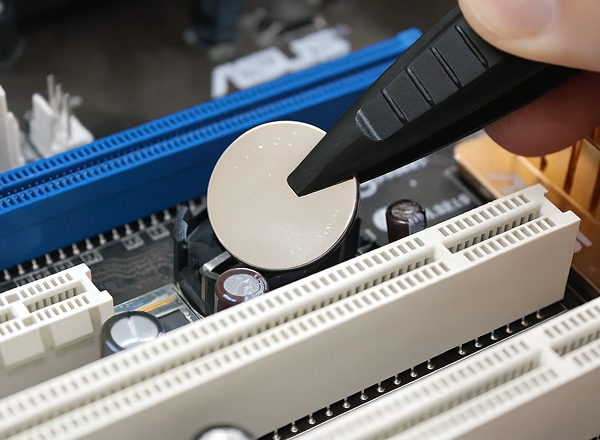
Ошибки CMOS (батарейка CR2032)
Когда батарейка CMOS разряжена, BIOS теряет настройки и не может инициализировать систему корректно.
Признаки:
- 2 коротких сигнала AMI;
- сброс даты и времени;
- BIOS не сохраняет настройки;
- двойное включение: ПК заводится → выключается → стартует снова.
Решение: замена батарейки CR2032 и сброс CMOS.

Как диагностировать проблему самостоятельно
Если компьютер пищит при включении, задача пользователя — точно определить, какой компонент не проходит POST-тест. Для этого подходит простой, но эффективный алгоритм, которым пользуются инженеры при первичной проверке.
Шаг 1. Определите тип BIOS
От этого зависит расшифровка сигналов. Способов несколько:
- логотип производителя на первом экране;
- наклейка на материнской плате;
- данные из документации или сайта производителя по модели платы.
Без этой информации интерпретация сигналов будет неточной.
Шаг 2. Запишите сигнал
Звуки должны быть зафиксированы максимально точно:
- количество коротких писков;
- количество длинных;
- есть ли паузы между группами;
- повторяется ли сигнал циклически.
BIOS — не пищит просто так. Каждая комбинация указывает на конкретный компонент.
Шаг 3. Если решили действовать сами — отключите питание
Перед любыми действиями:
- отключите ПК от сети;
- нажмите кнопку питания для снятия остаточного заряда;
- снимите боковую крышку аккуратно.
Работы под напряжением недопустимы: блок питания накапливает высокий заряд.
Шаг 4. Проверьте оперативную память (RAM)
В 8 случаях из 10 проблема в памяти — BIOS очень чувствителен к её состоянию.
Что делать:
- Извлеките все модули RAM.
- Протрите контакты обычным канцелярским ластиком.
- Продуйте слот и модуль от пыли.
- Установите только одну планку в первый слот.
- Включите компьютер.
Если не помогло — переставляйте планку по слотам. Затем повторите для остальных модулей..
Шаг 5. Проверка видеокарты (GPU)
Характерные сигналы BIOS о видеокарте — одни из самых распространённых.
Алгоритм:
- Полностью извлеките видеокарту из PCI-E.
- Протрите контакты.
- Установите обратно до щелчка фиксатора.
- Подключите питание 6/8 pin.
- Проверьте вращение вентиляторов после старта.
Если сигналы остаются — требуется сервисная диагностика.
Шаг 6. Проверка охлаждения процессора
BIOS блокирует запуск, если процессор не охлаждается.
Проверьте:
- вращается ли вентилятор CPU FAN;
- правильно ли подключен разъем (должен быть CPU_FAN, а не CHA_FAN);
- нет ли препятствий вращению лопастей.
Если кулер стоит неправильно — возможен перегрев уже в первые секунды.
Шаг 7. Сброс BIOS (Clear CMOS)
Способ, который часто решает ошибки CMOS и неверные параметры разгона.
Как сделать:
- Полностью выключите ПК.
- Извлеките батарейку CR2032 на 10 минут.
- Установите обратно.
После этого BIOS загрузится с заводскими параметрами.
Шаг 8. Проверка блока питания
БП — один из главных подозреваемых, если сигналы идут непрерывно или ПК перезапускается сразу после включения.
Признаки неисправности:
- треск или писк из БП;
- запах нагрева или гари;
- вентилятор стартует рывками;
- просадки по линиям 12V/5V (ПК выключается в 1–3 секунды).
Если есть второй блок питания — попробуйте переподключить систему для проверки.
Когда без сервисного центра уже не обойтись
Даже при правильной диагностике есть ситуации, которые пользователь не сможет устранить самостоятельно. Обращайтесь к специалистам SmartLab, если:
- сигналы BIOS указывают на процессор или материнскую плату;
- компьютер выключается через 1–2 секунды после старта;
- звучат непрерывные или циклические сигналы;
- на плате видны вздутые конденсаторы;
- видеокарта не определяется ни в одном PCI-E слоте;
- блок питания выдает нестабильное напряжение;
- компьютер падал, были скачки напряжения или попадание влаги;
- писк сохраняется после всех проверок.
В сервисном центре SmartLab мы проводим расширенную проверку:
- тестирование блока питания на нагрузочном стенде;
- диагностика цепей питания материнской платы;
- проверка контроллеров, таймеров, линий RAM;
- тест RAM и видеокарты на профессиональном оборудовании;
- проверка и перепрошивка BIOS при поврежденной микросхеме.
Обычно диагностика занимает 15–30 минут.
Кейс мастера SmartLab
Проблема: компьютер клиента издавал серию сигналов AMI — 1 длинный и 2 коротких. Экран оставался черным, вентиляторы GPU вращались прерывисто.
Диагностика показала:
- видеокарта не определялась системой;
- напряжение на линии PCI-E было занижено;
- один из MOSFET в цепи питания работал нестабильно.
Что было сделано:
- Демонтаж видеокарты.
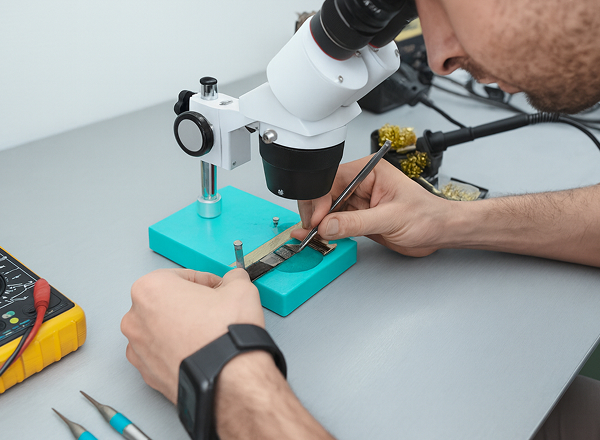
- Осмотр под микроскопом — следы перегрева силового узла.
- Замена двух MOSFET и ШИМ-контроллера.
- Разгон видеокарты под нагрузкой в течение 40 минут.
Результат: компьютер запускается без звуковых ошибок, видеокарта стабильно держит нагрузку.
Профилактика
Чтобы не сталкиваться с пищащим BIOS и непредвиденными отказами оборудования, важно поддерживать систему в рабочем состоянии. Большинство критичных ошибок появляются не внезапно, а на фоне отсутствия регулярного обслуживания.
Что рекомендует инженер:
- Проводите полную чистку системного блока раз в год. Пыль провоцирует перегрев, повышает нагрузку на VRM и может привести к выходу из строя RAM, GPU и материнской платы.
- Следите за температурой процессора и видеокарты. Нормальный температурный режим: CPU — до 95 °C под нагрузкой, GPU — до 90 °C. Дальше начинается троттлинг и ошибки POST.
- Используйте ИБП или стабилизатор напряжения. Скачки напряжения — одна из частых причин выхода из строя блока питания и материнской платы. ИБП защищает не только компьютер, но и данные.
- Меняйте батарейку CMOS каждые 2–3 года. Разряженная CR2032 вызывает сбои.
- Обновляйте BIOS только при необходимости. Новые версии улучшают совместимость и исправляют ошибки, но любое обновление — риск. Прошивка выполняется только при наличии реальной причины.
- Устанавливайте компоненты аккуратно. Неплотно вставленная RAM или видеокарта — самая частая причина пищащего ПК. При установке компонента всегда должен быть отчетливый щелчок фиксатора.
Писк BIOS — это всегда подсказка. Если правильно расшифровать сигнал, можно быстро понять, какой компонент неисправен, и принять нужные меры. ОЗУ и видеокарту легко проверить самостоятельно, но проблемы материнской платы или блока питания требуют профессиональной диагностики.