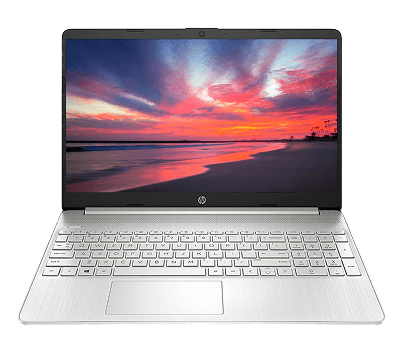
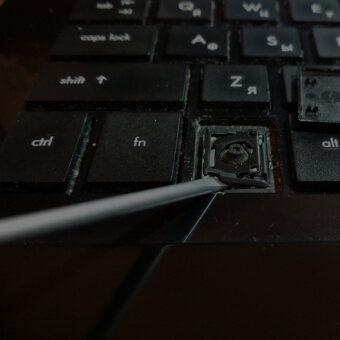
Если вы столкнулись с проблемой неисправной клавиатуры на вашем ноутбуке HP, не переживайте. В этой статье мы подробно обсудим частые проблемы с клавиатурой, которые могут возникнуть у пользователей, а также возможные причины этих неисправностей. Вы узнаете, как проверить состояние клавиатуры и какие шаги предпринять для её ремонта. Надеемся, что предоставленная информация поможет вам легко разобраться с вашими трудностями и вернуть ноутбук HP в рабочее состояние.
Возможные причины неисправности клавиатуры
Неисправность клавиатуры на ноутбуках HP может возникать по нескольким причинам. Важно определить, что именно стало источником проблемы, чтобы эффективно решить ее.
Проблемы с драйверами
Одна из основных причин неисправности клавиатуры — проблемы с драйверами. Неправильные или устаревшие драйвера могут мешать нормальному функционированию устройства. Использование совместимых и обновленных драйверов критично для обеспечения корректной работы клавиатуры.
Аппаратные повреждения
Аппаратные повреждения являются второй ключевой причиной неисправности клавиатуры. Механические повреждения или попадание жидкости может нанести серьезный ущерб устройству. Важно проявить осторожность и убрать профессиональное оборудование из зоны риска, чтобы избежать необходимости ремонта.
На ноутбуке HP не работает клавиатура: что делать?
Если клавиатура на ноутбуке HP перестала функционировать, следует выполнить несколько действий для устранения неисправности. Первым шагом будет перезагрузка устройства, так как это может помочь избавиться от временных проблем с программным обеспечением.
Перезагрузка ноутбука
Перезагрузка ноутбука часто является простым, но эффективным решением. Это позволяет завершить все активные процессы и обновить систему. Следует убедиться, что открытые файлы сохранены, прежде чем перезагружать устройство.
Проверка подключения и чистка клавиатуры
После перезагрузки, если клавиатура не заработала, стоит проверить подключение клавиатуры и выполнить её чистку. Пыль и грязь под клавишами могут привести к неправильной работе. Регулярная чистка клавиатуры поможет предотвратить такие проблемы. Также важно убедиться, что ничего не мешает соединению, если оно внешнее.
Проверка состояния драйвера клавиатуры
Неполадки с работой клавиатуры на ноутбуке могут быть связаны с состоянием драйвера. Для диагностики необходимо открыть Диспетчер устройств и проверить наличие предупреждений рядом с устройством. Если вы обнаружите, что драйвер устарел или поврежден, следует предпринять шаги для его обновления или переустановки.
Обновление драйвера
Обновление драйвера клавиатуры может решить множество проблем. Рекомендуется загружать последние версии с официального сайта HP. Это поможет устранить возможные конфликты программного обеспечения и повысить стабильность работы устройства.
Удаление и повторная установка драйвера
Если обновление не помогло, можно попробовать переустановить драйвер. Удаление драйвера и его повторная установка часто устраняют проблемы, связанные с неправильной конфигурацией. Для этого вновь откройте Диспетчер устройств, выберите драйвера клавиатуры, и удалите их. После перезагрузки системы Windows автоматически установит свежую версию драйвера.
Проблемы с программным обеспечением
При устранении неполадок с клавиатурой важно учитывать, что иногда проблемы с ПО могут вызывать сбои в работе устройства. Конфликты программного обеспечения, в том числе вмешательство антивирусных инструментов, могут привести к неожиданным последствиям.
Антивирусные инструменты
Некоторые антивирусные программы могут ошибочно распознавать действия клавиатуры как подозрительные. Это может привести к блокировке определённых функций, затрудняя использование устройства. Проверьте настройки антивирусного ПО и отключите временно его защиту, чтобы выяснить, не связано ли это с проблемами с клавиатурой.
Восстановление системы
Если отключение антивируса не решает проблему, следует рассмотреть возможность восстановления системы. Эта функция позволяет вернуть компьютер к более раннему состоянию, где клавиатура работала корректно. Восстановление системы может помочь избавиться от проблем с ПО, которые возникли после установки новых приложений или обновлений.
Как проверить клавиатуру на физические повреждения
Для диагностики клавиатуры на физические повреждения выполните следующие шаги.
- Осмотрите клавиатуру на наличие видимых повреждений, таких как трещины или расшатанное крепление.
- Нажимайте на каждую клавишу и следите за их реакцией. Обратите внимание на те, которые не реагируют.
- Проверьте, нет ли посторонних предметов между клавишами, которые могут препятствовать их движению.
Эта проверка физического состояния клавиатуры поможет определить наличие повреждений, которые могут влиять на её работоспособность. Если вы обнаружите, что некоторые клавиши не работают, это может указывать на необходимость ремонта, и следует рассмотреть варианты дальнейших действий.
Сброс настроек BIOS
Некоторые проблемы с клавиатурой на ноутбуках HP могут возникать из-за неверных настроек BIOS. Чтобы выполнить сброс BIOS, необходимо перезагрузить устройство. На начальных этапах загрузки нажмите соответствующую клавишу, чаще всего это F2 или Delete.
Когда меню BIOS откроется, найдите опцию для сброса до заводских настроек. Это действие позволит вернуть настройки к первоначальным параметрам, что иногда способствует восстановлению работы клавиатуры.
После изменения сохраните настройки и перезагрузите ноутбук. Если проблема сохраняется, возможно, стоит рассмотреть другие причины неисправности.
Проблемы с операционной системой
Неисправности клавиатуры могут быть связаны с проблемами с ОС, которые необходимо устранить. Часто причиной является необходимость в системных обновлениях, что может негативно сказываться на работе устройства. Обновление Windows позволяет исправить ошибки и повысить стабильность системы, так что проверка наличия последних обновлений является первым шагом в устранении проблем.
Системные обновления
Регулярные обновления Windows важны для поддержания корректной работы вашего устройства. Зайдите в настройки и проверьте, нет ли доступных обновлений. Установка обновлений может решить существующие проблемы с ОС и, соответственно, помочь в решении неисправности клавиатуры.
Сброс параметров Windows
Если после обновления Windows неисправности сохраняются, имеет смысл рассмотреть вариант сброса настроек Windows. Процесс сброса вернет систему к первоначальным параметрам и может устранить проблемы с ОС, которые непосредственно влияют на работу клавиатуры. Изучите доступные варианты сброса и выберите наиболее подходящий способ для вашей ситуации.
Если вышеперечисленные методы не помогли решить проблему, стоит обратиться в сервисный центр HP. Специалисты помогут определить неисправность и проведут необходимые работы для восстановления функциональности клавиатуры.