

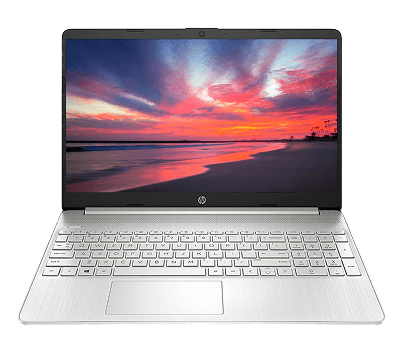
Проблемы с тачпадом HP могут стать серьезным препятствием для пользователя, влияя на общую эффективность работы с устройством. Неисправность данного компонента может затруднить навигацию, делая использование ноутбука некомфортным и даже невозможным. Особенно это актуально для моделей HP, где тачпад является основным средством управления. В этом разделе мы подробно рассмотрим основные причины, по которым может не работать тачпад, а также предложим возможные пути исправления тачпада, чтобы вернуть ваше устройство в рабочее состояние.
Причины, по которым тачпад не работает
Тачпад ноутбука HP может перестать функционировать по нескольким причинам. Основные факторы, влияющие на его работу, включают аппаратные неисправности тачпада и проблемы с драйверами HP. Рассмотрим каждый случай подробнее.
Возможные аппаратные неисправности
Аппаратные неисправности тачпада могут варьироваться от удара до повреждений в результате длительного использования. Вот несколько типичных проблем:
- Дефекты подключения, возникающие из-за ослабленного соединения;
- Физические повреждения самого тачпада;
- Неисправности материнской платы, влияющие на работу устройства.
Проблемы с драйверами
Важным аспектом работы тачпада являются драйверы. Проблемы с драйверами HP могут возникать из-за их устаревшей версии или повреждения файлов. Общие проблемы включают:
- Необновленные драйверы, что может привести к несовместимости;
- Коррупция файлов драйверов, влияющая на работоспособность устройства;
- Неподходящие драйверы, установленные после обновлений системы.
Обнаружение и устранение этих проблем часто решают вопрос с неработающим тачпадом.
Как проверить настройки тачпада
Проверка настроек тачпада HP становится важным шагом, когда устройство не работает должным образом. Чтобы определить правильные конфигурации, необходимо получить доступ к панелям управления в Windows.
Доступ к панелям управления
Для начала следует открыть панель управления. Это можно сделать через меню «Пуск» или используя поиск. В поисковой строке введите «Панель управления» и выберите соответствующий пункт. В открывшемся окне необходимо найти раздел «Устройства и принтеры» или «Мышь», в зависимости от версии Windows. Выбор опции «Свойства устройства» позволит увидеть текущие настройки тачпада HP.
Проверка включения тачпада
Следующий шаг подразумевает проверку включения тачпада. В свойствах устройства существует вкладка, посвященная тачпаду, где можно убедиться, активирован ли он. Если обнаружены изменения или устройство отключено, необходимо выполнить корректировки для оптимизации работы. Помните, что при неверных настройках тачпада HP его работоспособность может ухудшиться, что требует более тщательной проверки тачпада.
Обновление драйверов устройства
Обновление драйверов на HP является важным шагом для исправления проблем с функционированием тачпада. Существует несколько методов, позволяющих найти актуальные драйвера и произвести обновление, что поможет восстановить нормальную работу устройства.
Как найти актуальные драйвера
Существует несколько способов поиска драйверов на устройство:
- Посетите официальный сайт HP и перейдите в раздел поддержки.
- Введите модель вашего ноутбука в поисковую строку.
- Искать драйвера через диспетчер устройств Windows, выбрав соответствующее устройство і выбрав вариант "Обновить драйвер".
Эти шаги помогут вам быстро найти необходимые обновления и убедиться, что все компоненты системы работают правильно.
Процесс обновления
Обновление драйверов на HP можно провести несколькими способами:
- Скачайте нужный драйвер с сайта HP.
- Запустите загруженный файл и следуйте инструкциям установщика.
- Если использовалась функция обновления через диспетчер устройств, то система сама скачает и установит актуальные драйвера.
После завершения обновления рекомендуется перезагрузить устройство для применения изменений. Это поможет обеспечить корректное функционирование тачпада и даст возможность воспользоваться всеми его возможностями.
Проблемы совместимости с операционной системой
Совместимость тачпада с операционной системой Windows может стать причиной неисправностей и ограничений в его функциональности. Часто это связано с недавними обновлениями Windows, которые могут повлиять на работу драйверов устройства. В этом контексте важно не только знать о существующих проблемах, но и уметь проверять свою систему, чтобы избежать непредвиденных ситуаций.
Обновления Windows и их влияние
Обновления Windows могут содержать улучшения и исправления, но иногда они приводят к несовместимости с определенными драйверами, включая драйвера тачпада. Пользователи могут заметить, что после установки новых обновлений тачпад перестает корректно функционировать. В таких случаях стоит обратить внимание на форумы и официальные источники, где обсуждаются похожие проблемы.
Проверка версий системы
Определить, какая версия Windows установлена на вашем ноутбуке, достаточно просто. Для этого можно воспользоваться следующими шагами:
- Откройте меню "Пуск".
- Перейдите в "Настройки".
- Выберите раздел "Система" и затем "О системе".
- Там будет отображена информация о версии вашей операционной системы.
Если возникли проблемы с совместимостью тачпада из-за обновлений Windows, вы можете рассмотреть возможность отката до предыдущей версии системы.
Сброс настроек BIOS
Сброс настроек BIOS может помочь в решении проблем с тачпадом на ноутбуках HP. Этот метод позволяет вернуть параметры системы к заводским настройкам, что может устранить сбои в работе устройства.
Как войти в BIOS
Для того чтобы выполнить сброс BIOS HP, нужно сначала войти в меню BIOS. Для этого выполните следующие шаги:
- Выключите ноутбук и затем включите его.
- При старте системы нажмите клавишу F10 или Esc для доступа к меню BIOS.
- Следуйте инструкциям на экране, чтобы попасть в нужное меню.
Настройка параметров тачпада
После того как вы вошли в настройки BIOS, выполните следующие действия:
- Найдите раздел, связанный с параметрами устройства или Advanced Settings.
- Посмотрите настройки тачпада. Проверьте, правильно ли они установлены.
- Если настройки тачпада в BIOS отключены, включите их.
После внесения изменений не забудьте сохранить настройки перед выходом из BIOS. Это может значительно повлиять на работу тачпада вашего ноутбука HP.
Решение проблем с TouchPad через командную строку
Команды командной строки Windows могут стать полезным инструментом для диагностика TouchPad на ноутбуках HP. Используя определённые команды, пользователи могут проверить состояние устройства, сбросить драйвера или выполнить другие операции, которые помогут выявить и решить проблемы.
Несколько полезных команд
- devmgmt.msc - Открывает диспетчер устройств, где можно проверить статус тачпада и обновить драйверы.
- pnputil -e - Позволяет просмотреть установленные драйвера, что может помочь в диагностике проблем с TouchPad.
- powercfg -devicequery "acÉpted devices" - Определяет устройства, которые управляются через энергетические параметры системы. Проверка поможет понять, работает ли тачпад.
- SET DEVMGR_SHOW_NONPRESENT_DEVICES=1 - Показывает скрытые устройства в диспетчере, что может помочь выявить софтверные конфликты.
Эти команды командной строки Windows предоставляют возможность провести диагностика TouchPad и, возможно, обнаружить скрытые проблемы. В то же время использование этих команд может помочь в восстановлении нормальной работы оборудования.
Обратиться в сервисный центр
Проблемы с тачпадом могут быть разной степени сложности. Важно уметь определить, когда необходимо обращаться в сервисный центр HP для получения профессиональной помощи. Если вы столкнулись с одной из следующих ситуаций, возможно, стоит задуматься о визите в сервисный центр.
Когда стоит обращаться за помощью
Обращение в сервисный центр может понадобиться, если вы заметили следующие признаки:
- Тачпад не реагирует на касания или движения.
- На экране возникают искажения или нестандартные изображения, связанные с работой тачпада.
- Технические проблемы сохраняются после обновления драйверов и проверки настроек.
- Шумы или необычные запахи, исходящие от устройства, указывающие на аппаратные неисправности.
Не стоит пытаться устранить такие проблемы самостоятельно, так как это может привести к серьезным повреждениям. Услуги, предлагаемые в сервисном центре HP, обеспечат качественный и своевременный ремонт вашего устройства. Профессиональная помощь в таких ситуациях — это лучший способ избежать дополнительных трудностей.