


Не работает интернет
Компьютер не видит сеть
При этом служба автонастройки работает правильно, опции антивируса заданы корректно, но ноутбук не подключается к роутеру.
Техника не видит точку доступа
Устройство не видит определенную точку доступа, хотя остальные ― распознает.
Нестабильное соединение
Интернет работает нестабильно ― он постоянно пропадает и заново подключается.
Wi-Fi модуль отображается как неопознанное устройство
Если зайти в «Диспетчер задач», то можно увидеть, что модуль беспроводной связи отображается как неопознанное устройство, или система его не видит.
Что можно сделать?
Выполните перезагрузку
Перезагрузите и ноутбук, и роутер. В большинстве ситуаций после перезагрузки проблема решается, так как сетевые устройства обновляют IP-адрес и перезапускают файлы конфигурации. Необходимо полностью отключить оборудование, подождать 30 секунд, а затем включить заново.
Проверьте индикаторы роутера
Этот шаг актуален, если к интернету не подключается не только ноутбук, но и другие девайсы. Изучите состояние роутера, посмотрите, чтобы индикаторы DSL были включены и редко мигали, а лампочки Wi-Fi мигали постоянно. Если индикаторы работают по другому ― это повод обратиться к провайдеру услуг, чтобы уточнить состояние сетевого подключения. Возможно, оператор проводит технические работы или кабель в подъезде поврежден.
Вспомните, какие программы устанавливали в последнее время
Возможно, совсем недавно вы установили на ноутбук сторонний антивирус, и он блокирует доступ к Сети. Попробуйте отключить его и заново подключиться к интернету. Также подключение могло исчезнуть после инсталляции нового приложения. Лучше его удалить, а затем проверить ПК на наличие вредоносного ПО.
Выполните диагностику неполадок
Нажмите на значок сети, расположенный на панели задач, правой кнопкой мыши. Затем перейдите в пункт «Диагностика неполадок» и пошагово следуйте инструкциям, которые будут появляться в новом окне. При обнаружении неполадок ОС исправит их самостоятельно. Вам останется только перезагрузить ноутбук.
Почистите кэш сетевого подключения
Для этого выполните следующее действие:
- Запустите командную строку. Можно ввести в поиск cmd, и она откроется.
- Нажмите правой кнопкой мыши и откройте пункт «Запуск от имени администратора».
- Далее вводите команды и нажимайте Enter после каждой для запуска процесса. Необходимо ввести netsh int ip reset, затем, не закрывая окошко ― netsh winsock reset.\
После выполнения перечисленных действий перезагрузите ноутбук.
Изменить IP можно с помощью команд ipconfig /release, затем ipconfig /renew. Сбросить файлы, которые система сохраняет для доступа в интернет ― netsh winsock reset, затем netsh int ip reset.
Обновите драйвер сети
Мог произойти сбой драйвера после некорректного обновления или установки. Необходимо зайти в «Диспетчер устройств». Для этого нажмите Win+R и введите в командной строке devmgmt.msc. Далее перейдите в категорию «Сетевые адаптеры» и кликните по пункту «Автоматическое обновление». Драйверы переустановятся, вам останется только перезагрузить ноутбук.
Переключитесь на другой диапазон частоты Wi-Fi
Большинство роутеров передают Wi-Fi в двух диапазонах частоты ― 2,4 и 5 ГГц. Возможно, на какой-то частоте возникли временные неполадки. Поэтому стоит попробовать переключиться на другую. В сетях с частотой 5 ГГц после названия следует пометка 5G, в сетях с диапазоном 2,4 ГГц название — это имя вашей сети, частота в нем не обозначена.
Перезапустите сеть
Учтите, что данный метод ― радикальный, и используют его только в крайних случаях, если исправить ситуацию другими способами не удалось. После перезапуска ОС вернется к заводским настройкам.
Откройте раздел «Параметры», выберите категорию «Сеть и Интернет». Перейдите в пункт «Состояние» и найдите «Сброс сети». Кликните по данному пункту, после этого сеть сброситься, и ПК уйдет в перезагрузку. После перезапуска выставлять сетевые настройки придется заново.
Когда лучше обратиться в сервис?
Если простые самостоятельные действия не помогли исправить ситуацию ― вероятно, понадобится помощь профессионалов. Своими силами разбирать и чинить компьютер не стоит ― вы рискуете сломать его окончательно. Что могло сломаться:
- Модуль Wi-Fi. В этом случае понадобится замена компонента. Он ломается из-за механического воздействия, износа, залития компьютера жидкостью.
- Шлейф модуля Wi-Fi. Шлейф перетирается от износа, также нарушается контакт с материнской платой, например, после механического повреждения. Деталь меняют или припаивают на место.
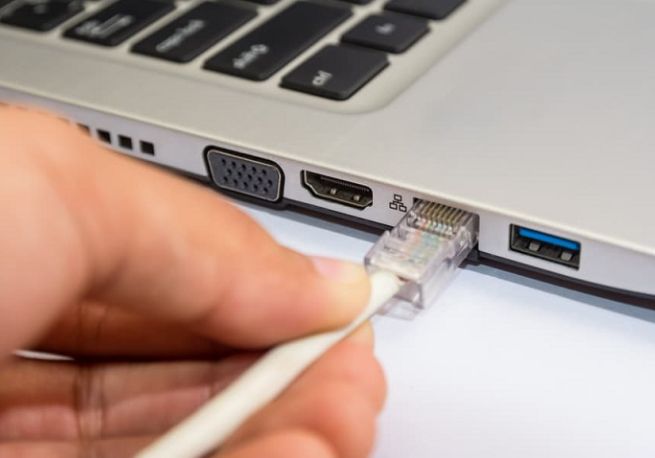
- Разъем. Если интернета нет при проводном подключении компьютера ― возможно, проблема в разъеме. Порт расшатался или сгорел, понадобится замена.
Мастер точно определит, в чем причина поломки, а затем ликвидирует неисправность с помощью оригинальных запчастей и оборудования. На услуги и детали он предоставит гарантию.