

Признаки проблемы
Не перемещается курсор
Курсор не перемещается в ответ на движение пальцев по тачпаду. Также ноутбук может с трудом реагировать на несколько жестов пальцами одновременно. Например, если пользователь пытается прокрутить изображение или масштабировать.
Скачки или задержки в движении курсора
Такой признак указывает на проблемы с аппаратным или программным обеспечением. Если при использовании тачпада раздаются щелчки ― возможно повреждение электрических контактов или механизмов внутри панели.
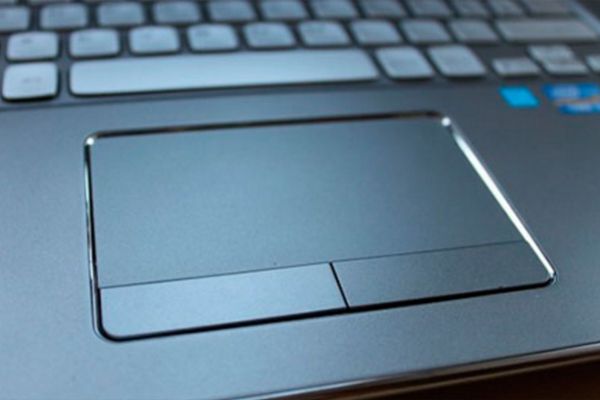
Ноутбук не реагирует на нажатие кнопок на тачпаде
Никакой реакции на нажатие клавиш нет ― ноутбук не выполняет команды, заданные пользователем. Также кнопки часто западают из-за механического воздействия или сильных загрязнений.
Что можно сделать?
Перезагружаем ноутбук
Если сенсор не реагирует на нажатия, в первую очередь перезагрузите технику. Иногда панель отключается из-за сбоев в работе ОС. Для перезагрузки компьютера не нужно подключать к нему мышь. Нажмите и удерживайте клавишу пуска, и ноутбук отключится принудительно. Подождите примерно 20 секунд и включите девайс заново.
Используйте комбинацию кнопок
Часто сенсорная панель деактивируется при случайном нажатии определенной комбинации кнопок. Такие комбинации срабатывают на большинстве современных моделей девайсов. Активация клавиш осуществляется путем нажатия кнопки Fn, расположенной в нижнем ряду блока клавиатуры. Для активации тачпада зажмите Fn и кнопку, которая запускает работу сенсора. Найти ее просто ― она находится в верхнем ряду клавиатуры. На клавише можно увидеть значок перечеркнутой прямоугольной панели. В ряде моделей компьютеров клавиша запуска тачпада расположена на нем. Так, в HP ― это маленькая выемка с края панели. Коснитесь ее дважды.
Отключите мышь
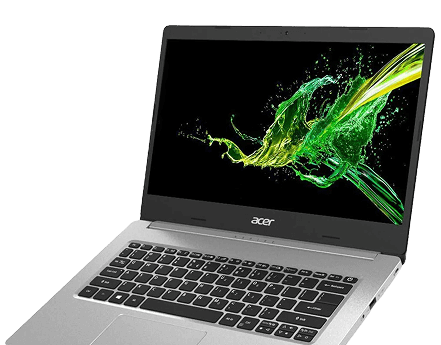
Бывают ноутбуки, которые самостоятельно отключают сенсор при подключении мыши, чтобы он не срабатывал при наборе текста. В этом случае компьютер не будет реагировать на команды, заданные с тачпада. Преимущественно данная опция встречается в технике Acer. Поэтому, чтобы запустить сенсор, отключите мышь.
Измените параметры Windows 10
В поиске ОС введите «Параметры», после этого зайдите в категорию в «Устройства». Перейдите в категорию «Мышь и сенсорная панель». Посмотрите, в каком положении находится ползунок возле сенсорной панели. Если он деактивирован ― включите. Далее сохраните параметры и посмотрите, работает ли тачпад.
Установите настройки свойств мыши
Такая проблема касается только компьютеров с ОС Windows 7 и 8 версии. Чтобы ее решить, зайдите в «Панель управления», найдите вкладку «Все элементы панели управления», кликните по надписи «Мышь». После открытия окна перейдите в категорию «Параметры устройства» и нажмите «Включить». Кроме того, необходимо убрать галочку с «Отключать внутреннее указательное устройство». Далее сохраните установленные параметры.
Отключите службу в диспетчере задач
Действие актуально, если у пользователя гибридная модель ноутбука с сенсорным планшетом. В этом случае возможны сбои в службе ОС, отвечающей за данный компонент. Чтобы исправить ситуацию, сделайте следующее:
- Зажмите комбинацию кнопок Ctrl+Alt+Delete. Откроется «Диспетчер задач».
- Зайдите в категорию «Службы».
- Здесь вы увидите надпись Tablet Input Service ― она находится в столбце слева. Кликните по ней.
- Выберите «Перезапустить». Если не поможет ― нажмите «Отключить».
После выполнения всех действий запустите перезагрузку ноутбука.
Выполните переустановку драйвера
В работе драйвера сенсора мог произойти сбой, либо он устарел, поэтому его нужно переустановить. Для этого перейдите в «Диспетчер устройств» через поиск Windows, далее кликните дважды по категории «Мыши и иные указывающие устройства». Перед вами откроется список. Найдите Touchpad, кликните по надписи правой кнопкой мыши и откройте «Обновить драйвер». После переустановки драйвера перезагрузите ПК. Не забудьте, что для загрузки и инсталляции драйвера требуется стабильное подключение к сети.
Удалите драйвер
Если после обновления ситуация не изменится, удалите драйвер полностью и скачайте новый. Для этого зайдите на сайт производителя через браузер, введите модель портативного компьютера, скачайте новую версию. Затем в разделе «Диспетчер устройств» выберите «Мыши и иные указывающие устройства», нажмите правой кнопкой по категории Touchpad, затем ― «Удалить». Затем инсталлируйте новый драйвер.
Измените параметры в BIOS
Если перечисленные методы так и не помогли включить сенсор, попробуйте проверить его состояние в БИОС. Сделайте следующее:
- Перезагрузите компьютер. Когда он начнет загружаться ― жмите по клавише Delete.
- При открытии BIOS выберите вкладку Advanced стрелочками на клавиатуре.
- Найдите пункт Internal Pointing Device. Это параметры тачпада. Если рядом с пунктом указано значение Disabled, выберите его и нажмите Enter.
- Поменяйте значение на Enabled. Нажмите F10, чтобы сохранить настройки.
Аппаратные проблемы
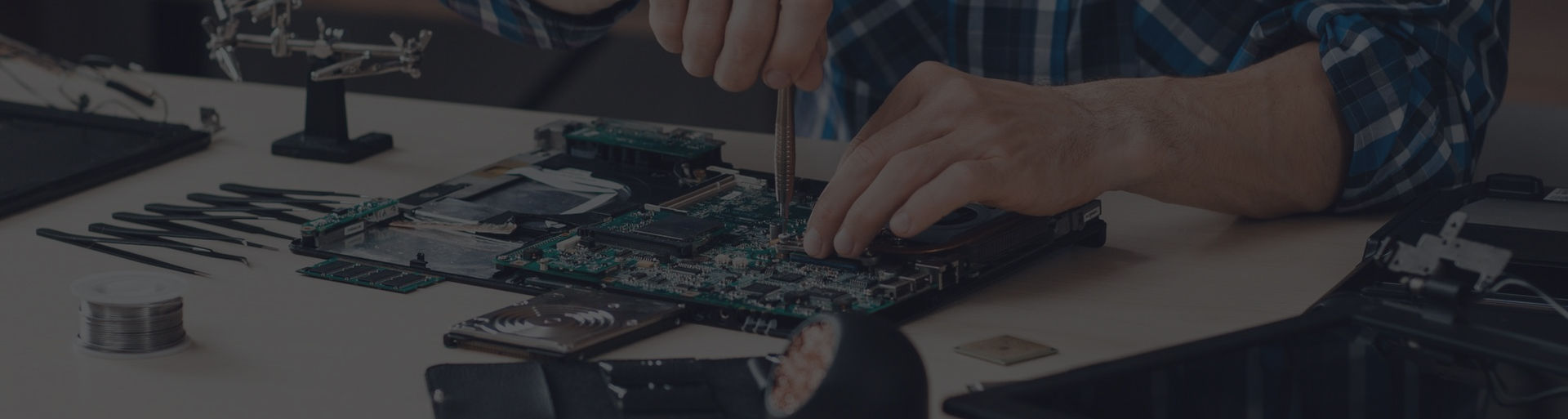
При неисправностях, которые будут описаны ниже, понадобится помощь специалиста. Самостоятельно чинить ноутбук не стоит ― вы рискуете сломать его окончательно.
Механические повреждения
Если на панели есть царапины, трещины, она деформирована ― вероятно, произошло механическое воздействие. Например, компьютер упал или по клавиатуре ударили чем-то тяжелым. Тачпад необходимо заменить.
Кнопки запали или расшатаны
Кнопки тачпада так же подвержены износу, как и другие компоненты техники. Чтобы восстановить работоспособность ноутбука кнопки нужно заменить или установить новую микросхему.
Поврежден шлейф
Тачпад подключается к материнской плате за счет шлейфа ― хрупкого набора проводников. После падения устройства или из-за некачественного ремонта/чистки техники шлейф может повредиться. Чтобы восстановить соединение с материнкой, производят пайку элементов.
Окислилась контактная площадка
Если в корпус ноутбука попала влага или технику использовали в условиях повышенной влажности и внутри образовался конденсат ― на контактной площадке сенсора появляются следы окисления. В итоге тачпад перестает работать. Требуется очистка поврежденных участков и ремонт панели.
Точную причину поломки тачпада сможет установить только мастер. Вызовите специалиста для диагностики и ремонта техники.