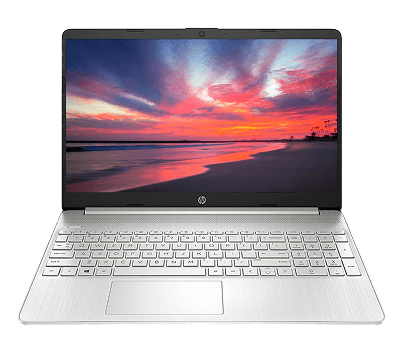

Если у вас возникли проблемы с экраном ноутбука HP, и он не включается, это может вызывать значительные неудобства. Причины неполадок могут быть разнообразными: от аппаратных сбоев до проблем с программным обеспечением и подключения к электросети. В этом разделе мы рассмотрим основные причины, почему не включается экран вашего ноутбука HP, что поможет вам лучше понять ситуацию и найти возможное решение.
Общие причины, почему не включается экран ноутбука HP
Существует несколько распространенных причин, по которым экран ноутбука HP может не включаться. Эти причины проблем с экраном часто бывают связаны с аппаратным или программным обеспечением.
- Разряженная батарея: Если батарея не заряжается, устройство может не получать необходимое питание для включения.
- Проблемы с зарядным устройством: Неправильная работа адаптера может привести к тому, что ноутбук не будет заряжаться.
- Неисправности материнской платы: Сложные неисправности ноутбука HP могут затруднять полноценное функционирование устройства.
- Сбои в программном обеспечении: Ошибки в операционной системе могут помешать загрузке, оставляя экран черным.
Каждая из этих проблем требует внимательного рассмотрения, поскольку они могут потребовать ремонта ноутбука или других технических вмешательств. Если устранить эти неисправности ноутбука HP самостоятельно не удается, стоит обратиться к специалистам для более глубокой диагностики.
Проверка подключения к электросети
Проверка подключения ноутбука HP к электросети является важным шагом при диагностике проблемы с экраном. На первом этапе необходимо убедиться, что адаптер питания работает должным образом. Правильное подключение к электросети позволяет избежать множества неполадок, связанных с неисправностями зарядного устройства.
Проверка адаптера питания
Для проверки правильной работы адаптера питания выполните следующие шаги:
- Убедитесь, что адаптер исправен и подключен к электросети.
- Проверьте, горит ли индикатор зарядки на адаптере; его отсутствие может свидетельствовать о неисправностях зарядного устройства.
- Осмотрите кабель адаптера на наличие видимых повреждений.
- Проверьте, что разъемы чистые и не имеют коррозии, что может негативно сказаться на подключении к электросети.
Следуя этим рекомендациям, вы сможете исключить проблемы с подключением к электросети и обеспечить надежную работу вашего ноутбука HP.
Не включается экран ноутбука HP: проблемы с аппаратным обеспечением
Когда возникает ситуация, когда экран ноутбука HP не включается, одной из причин могут быть проблемы с аппаратным обеспечением. Важно отметить, что неисправности компонентов, таких как материнская плата или оперативная память, могут привести к отсутствию изображения. Кроме того, неисправность самого дисплея также может быть причиной данной проблемы.
Необходимо провести тщательную проверку внутреннего подключения компонентов. В поле зрения должны быть:
- Проблемы с подключением материнской платы.
- Неисправности оперативной памяти, которые могут препятствовать нормальному выходу сигнала на экран.
- Проблемы с самим дисплеем, что может затруднить отображение изображения.
Если вы столкнулись с такой ситуацией, ремонт ноутбука HP может потребоваться для диагностики аппаратных проблем. Раннее выявление неисправностей компонентов может значительно упростить процесс восстановления устройства и устранения неполадок.
Диагностика и сброс настроек ноутбука
При возникновении проблем с экраном ноутбука HP важно провести профессиональную диагностику. Правильная диагностика ноутбука может выявить причинное положение ошибки и обоснованное ее устранение. Одним из эффективных методов является сброс настроек, что может помочь в случае программных сбоев. Этот процесс возвращает устройство в исходное состояние и зачастую устраняет возникающие сбои.
Сброс настроек до заводских
Чтобы выполнить сброс настроек до заводских, необходимо войти в меню восстановления системы. Это возможно с помощью нажатия определенных клавиш при загрузке ноутбука. Следующий алгоритм поможет осуществить эту процедуру:
- Выключите ноутбук.
- Включите его и сразу начните нажимать клавишу, чтобы попасть в меню восстановления (обычно это F11 или Esc).
- Выберите опцию сброса настроек до заводских, следуя инструкциям на экране.
- Подтвердите сброс и дождитесь завершения процесса.
Следует учитывать, что восстановление системы приведет к удалению всех пользовательских данных. Рекомендуется заранее создать резервную копию важной информации. Использование сброса настроек может стать решением ряда неполадок, освободив компьютер от ненужных сбоев, а также восстановить его к первоначальным настройкам.
Влияние обновлений драйверов на работу экрана
Обновления драйверов играют важную роль в функционировании любого устройства, включая ноутбук HP. Устаревшие или поврежденные драйверы видеокарты могут привести к различным проблемам с экраном, включая зависания или искажения изображения.
Регулярное обновление драйверов обеспечивает корректную работу всех функций устройства и может значительно улучшить производительность. Важно помнить, что некоторые обновления могут включать исправления ошибок, позволяя избежать серьезных проблем с экраном.
- Проверьте наличие обновлений на сайте производителя.
- Установите обновления драйверов для видеокарты.
- Перезагрузите ноутбук HP после установки обновлений.
Следуя этим рекомендациям, пользователи могут минимизировать вероятность проблем с экраном и обеспечить бесперебойную работу своего устройства.
Настройки BIOS и их влияние на включение экрана
Настройки BIOS играют важную роль в функционировании ноутбука, включая возможность включения экрана. Неправильные настройки могут стать причиной проблем с экраном, которые могут затруднить загрузку ноутбука.
Пользователи могут предпринять следующие шаги для проверки настроек:
- Перезагрузить устройство и войти в BIOS (обычно нажатием клавиши F2 или Del при старте).
- Проверить параметры, связанные с графической картой. Убедитесь, что они правильно настроены на соответствующий режим.
- Убедиться, что все встроенные устройства включены и функционируют корректно.
Если изменения в настройках BIOS не помогают, стоит рассмотреть и другие факторы, которые могут влиять на проблемы с экраном. Корректная настройка системы часто становится ключевым моментом для успешной загрузки ноутбука и восстановления изображения на экране.
Проблемы с графической картой
Неисправности экрана ноутбука HP могут быть связаны с проблемами графической карты. Порой, когда экран не отображает изображение или проявляются артефакты, виновником может оказаться именно видеокарта. Важно учитывать состояние графической карты, так как она отвечает за обработку и вывод графической информации.
Если возникают признаки неисправностей экрана, следует проверить следующее:
- Подключение графической карты — убедитесь, что она надежно установлена в слот.
- Обновление драйверов — outdated drivers могут вызывать проблемы с отображением.
- Перегрев — проверьте, не перегревается ли графическая карта, так как это может приводить к сбоям.
- Тестирование в другом устройстве — если возможно, вставьте графическую карту в другой ноутбук HP для проверки ее работоспособности.
Обращение к специалисту для диагностики и устранения неисправностей экрана может быть необходимым шагом, если ваши усилия не привели к результату. Состояние графической карты критически важно для обеспечения стабильной работы ноутбука HP.
Когда стоит обращаться в сервисный центр
Если после выполнения всех предложенных ранее шагов экран ноутбука HP по-прежнему не включается, это может указывать на наличие более серьезных аппаратных проблем. Не стоит игнорировать возможность профессионального вмешательства, так как некоторые неисправности могут требовать специальных знаний и оборудования для диагностики и устранения.
В таких ситуациях обращение в сервисный центр становится необходимым шагом. Услуги специалиста могут включать в себя глубокую диагностику системы, выявление неисправностей на уровне материнской платы или графической карты, а также замену поврежденных компонентов. Ремонт ноутбука, особенно сложных моделей, требует опытного подхода, поэтому важно доверять его только профессионалам.
Если вы заметили, что возможные причины отключения экрана выходят за рамки обычной неисправности — лучшим решением будет профессиональное обследование. Своевременное обращение в сервисный центр может не только восстановить работоспособность устройства, но и предотвратить более серьезные проблемы в будущем.