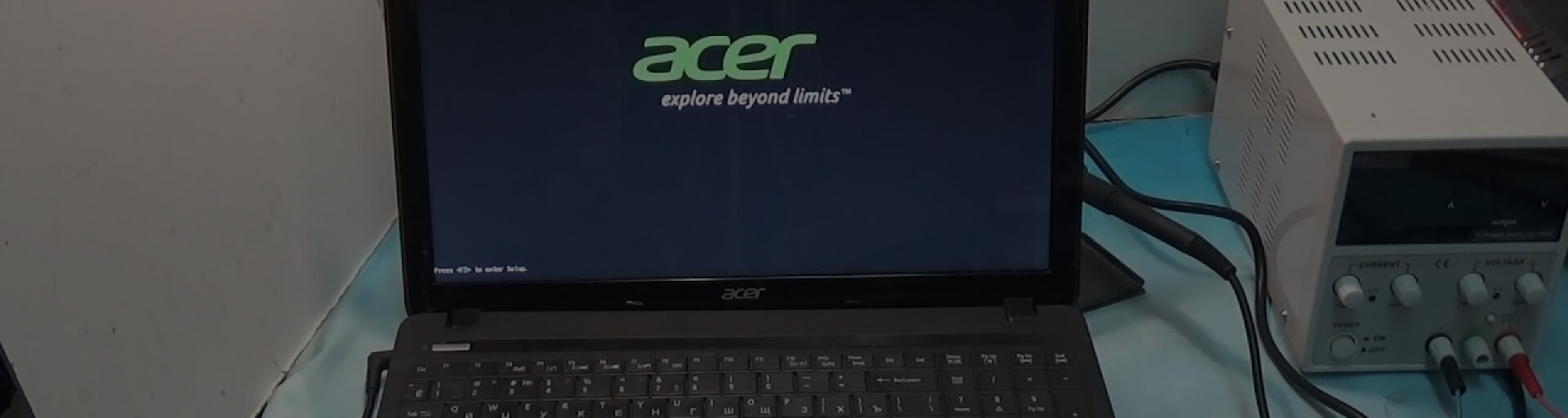


Ситуация, когда не включается ноутбук Acer, может вызывать значительный стресс у владельцев. Проблемы с ноутбуками Acer, такие как отсутствие реакции на кнопку питания, являются довольно распространенными. В этой статье мы рассмотрим возможные причины, первичные действия, которые можно предпринять для решения проблемы, а также методы диагностики ноутбука Acer. Наша цель — помочь вам найти эффективные решения для восстанавливающей работы вашего устройства.
Возможные причины, почему не включается ноутбук Acer
При возникновении ситуации, когда не включается ноутбук, важно рассмотреть основные причины, которые могут к этому привести. Одними из наиболее распространенных проблем являются:
Проблемы с аккумулятором
Основная ошибка, из-за которой может возникнуть ситуация с не включающимся ноутбуком, связана с аккумулятором. Если аккумулятор изношен или поврежден, ноутбук может не получать необходимую энергию для запуска. Проверка состояния аккумулятора и его замены станет важным этапом в диагностике.
Сбои в работе блока питания
Неправильная работа блока питания также может остановить работу устройства. При сбоях или поломках блока питания устройство получает недостаточно энергии. Проверка целостности блока питания поможет выявить эту проблему и подготовить дальнейшие действия.
Неисправности материнской платы
Если вышеуказанные причины не выявлены, следует обратить внимание на материнскую плату. Она отвечает за основную функциональность ноутбука, и ее неисправности могут стать критической причиной, почему не включается ноутбук. Если материнская плата имеет повреждения или сбои, это требует внимательного решения и, возможно, обращения к специалистам.
Первичные действия при проблемах с ноутбуком
Когда ноутбук не включается, важно предпринять ряд первичных действий, чтобы определить причину проблемы. В этом разделе мы обсудим, как проверить подключение к электросети и необходимость замены блока питания.
Проверка подключения к электросети
Первым шагом при действиях при проблемах с ноутбуком является проверка электросети. Убедитесь, что адаптер питания подключен к ноутбуку и к розетке. Проверьте, есть ли напряжение в розетке. Иногда подобные проблемы могут возникать из-за неисправных проводов или слабого контакта.
Замена блока питания
Если проверка электросети не дала результатов, возможно, необходимо провести замену блока питания. Некорректная работа блока питания может привести к тому, что ноутбук не будет получать необходимое питание. Проверьте, не поврежден ли блок питания, и, если требуется, замените его на новый.
Не включается ноутбук Acer: пошаговая диагностика
В процессе диагностики ноутбука существуют важные шаги, которые помогут выявить причины, по которым устройство не включается. Подключение к монитору и сброс настроек могут стать первыми действиями в этом направлении.
Подключение к внешнему монитору
Первым шагом в диагностике является подключение к монитору. Это поможет установить, функционирует ли видеокарта. Если внешний монитор показывает изображение, то проблема заключается в экране ноутбука или его подключении. В противном случае, стоит рассмотреть другие возможные неисправности оборудования.
Сброс аппаратных настроек
Следующий этап включает сброс настроек. Этот процесс просто отключает все временные сбои системы, которые могут препятствовать нормальной работе ноутбука. Для этого выключите устройство, отсоедините его от сети и извлеките аккумулятор на несколько минут. После установки аккумулятора и подключения к электросети попробуйте снова включить ноутбук.
Проблемы с памятью и жестким диском
При возникновении проблем с ноутбуком важно обратить внимание на состояние оперативной памяти и жесткого диска. Эти компоненты могут стать причиной неработоспособности устройства. В этом разделе рассмотрим, как провести диагностику оперативной памяти и тестирование жесткого диска.
Проверка оперативной памяти
Чтобы исключить проблемы с памятью, стоит выполнить диагностику оперативной памяти. Для этого можно воспользоваться специальными программами, такими как MemTest86 или Windows Memory Diagnostic. Эти инструменты помогут выявить ошибки, которые могут приводить к нестабильной работе компьютера.
Тестирование жесткого диска
Не менее важным является тестирование жесткого диска. Для диагностики можно использовать встроенные инструменты операционной системы или специальные утилиты, такие как CrystalDiskInfo или HD Tune. Эти программы позволяют проверить состояние жесткого диска и определить, не появились ли на нем ошибки, которые могут влиять на производительность ноутбука.
Температурные перегревы и их влияние на работу ноутбука
Перегрев ноутбука может значительно повлиять на его производительность и срок службы. Важно распознать симптомы перегрева, чтобы избежать серьезных проблем. Пользователи должны быть внимательны к изменениям в работе устройства, так как стиль использования и условия эксплуатации могут оказывать значительное влияние на температуру.
Симптомы перегрева
- Снижение производительности устройства.
- Шум от системы охлаждения.
- Выключение ноутбука без предупреждения.
- Чувство тепла на поверхности корпуса.
Каждый из этих симптомов перегрева может указывать на необходимость незамедлительных действий для предотвращения дальнейших повреждений устройства.
Как предотвратить перегрев ноутбука
Существуют несколько методов профилактики перегрева, которые помогут поддерживать нормальную рабочую температуру ноутбука:
- Регулярная чистка вентиляционных отверстий от пыли.
- Использование охлаждающих подставок для улучшения циркуляции воздуха.
- Мониторинг температуры компонентов с помощью специализированного программного обеспечения.
- Не ставьте устройство на мягкие поверхности, которые могут блокировать вентиляцию.
Следуя этим простым рекомендациям, можно существенно снизить риск перегрева ноутбука и продлить его службу.
Профилактика проблем с ноутбуком Acer
Поддержание ноутбука в хорошем состоянии требует регулярного обслуживания. Профилактика ноутбука включает в себя два ключевых аспекта: обновление драйверов и чистка устройства от пыли.
Регулярное обновление драйверов
Обновление драйверов позволяет обеспечить совместимость устройства с новыми программами и улучшить его производительность. Часто производители выпускают обновления, которые исправляют ошибки и повышают безопасность. Рекомендуется проверять наличие обновлений не реже одного раза в месяц, чтобы держать систему на оптимальном уровне.
Чистка устройства от пыли
Чистка от пыли является важной частью профилактики ноутбука. Пыль, скапливающаяся внутри, может привести к перегреву и сбоям в работе устройства. Рекомендуется проводить чистку не реже двух раз в год. Это поможет избежать серьезных поломок и продлить срок службы вашего ноутбука.
Оптимизация настроек для улучшения надежности
Настройки BIOS играют ключевую роль в функциональности ноутбука. Правильная оптимизация BIOS может существенно повлиять на производительность и надежность устройства. Следует уделить внимание некоторым параметрам, которые могут помочь избежать проблем при запуске и эксплуатации.
Настройки BIOS и их влияние на запуск
Оптимизация BIOS позволяет настроить конфигурацию аппаратных компонентов ноутбука. Это улучшение надежности обеспечивается за счёт:
- Правильной установки приоритетов загрузки, что уменьшает время старта устройства.
- Актуализации версии BIOS, что может устранить ошибки и улучшить совместимость с современными компонентами.
- Настройки параметров питания для предотвращения перегрева и несанкционированных перезагрузок.
- Отключения ненужных устройств, которые могут замедлять процесс загрузки и создавать проблемы с работой ноутбука.
При корректной оптимизации BIOS не только улучшение надежности достигается, но и увеличивается срок службы устройства. Следование рекомендациям по настройкам ноутбука поможет избежать множества проблем, связанных с его использованием.