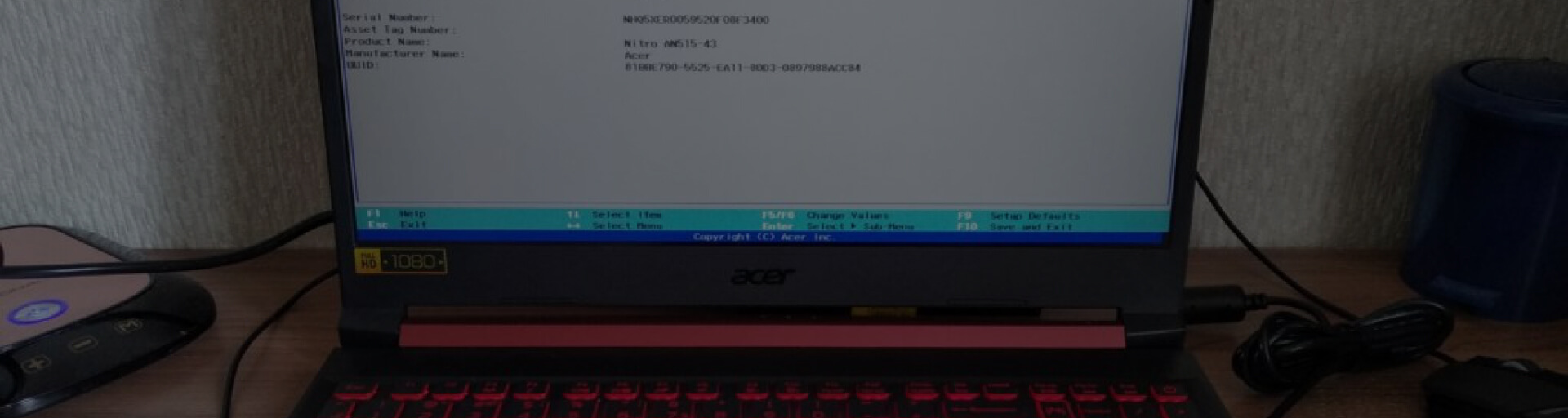



Проблема с тем, что ноутбук Acer Nitro 5 не включается, может доставить много хлопот пользователям. Это распространенная ситуация, с которой сталкиваются владельцы данного устройства. Причины могут варьироваться от простых программных сбоев до серьезных аппаратных неисправностей. Понимание элементов, ведущих к этому проблемному состоянию, поможет быстро найти решение проблемы и минимизировать возможные расходы на ремонт.
Причины, по которым ноутбук Acer Nitro 5 может не включаться
Существует несколько причин, по которым не включается ноутбук Acer Nitro 5. Определение точной причины неполадки поможет в дальнейшем ремонте устройства. Ниже представлены основные причины, которые могут вызывать данную проблему:
- Недостаток заряда батареи. Если батарея практически разряжена, это может стать одной из первых причин, по которым ноутбук не включается.
- Неисправность адаптера питания. Проблемы с адаптером могут приводить к отсутствию питания на ноутбуке.
- Неисправность материнской платы. Внутренние компоненты могут быть повреждены, что потребует диагностики проблемы на более глубоким уровне.
- Проблемы с оперативной памятью. Неправильная работа оперативной памяти может нарушать процесс загрузки устройства.
Каждая из причин требует индивидуального подхода к диагностике проблемы, что позволит определить наиболее эффективные способы решения. Важно провести тщательную проверку, чтобы выявить первопричину неполадки.
Первоначальные проверки перед ремонтом
Перед тем как приступить к серьезным ремонту ноутбука Acer Nitro 5, важно провести несколько первоначальных проверок. Эти простые шаги могут помочь в быстрой диагностике проблемы и определении дальнейших действий.
- Проверьте, включен ли ноутбук. Убедитесь, что вы нажимаете на кнопку питания корректно.
- Обратите внимание на индикаторы состояния. Если они не горят, это может указывать на проблемы с питанием.
- Попробуйте подключить устройство к внешнему монитору. Это поможет определить, работает ли встроенный экран.
- Оцените звук, который ноутбук издает при попытке включения. Необычные звуки могут свидетельствовать о неисправностях аппаратных компонентов.
Эти проверки перед ремонтом могут существенно сократить время на диагностику ноутбука и помогут точно понять, какие действия необходимо предпринять далее.
Ноутбук Acer nitro 5 не включается: диагностика проблемы
Для диагностики проблемы с ноутбуком Acer nitro 5, который не включается, важно следовать упорядоченному подходу. Сначала проведите визуальную проверку устройства. Убедитесь, что кабель питания правильно подключен и нет повреждений на разъемах.
- Проверьте индикаторы на ноутбуке: горит ли светодиод питания?
- Оцените состояние батареи. Достаточно ли зарядки для запуска?
- Осмотрите вентиляторы и решетку для вентиляции: нет ли блокировок или пыли?
Методы проверки могут варьироваться. Ниже представлены ключевые шаги:
- Подключите ноутбук к сети на случай, если батарея разряжена.
- Проверьте BIOS. Иногда настройки могут сбрасываться, что приводит к проблемам с запуском.
- Если ноутбук не издает звуков или сигналов, это может указывать на аппаратную неисправность.
Определение характера неисправности — аппаратная или программная — считается критически важным для дальнейшего успешного ремонта. Систематическая диагностика ноутбука значительно упрощает процесс выявления и устранения неполадок.
Проверка состояния батареи
Состояние батареи является одним из ключевых факторов, влияющих на работоспособность ноутбука. Если ваш ноутбук Acer Nitro 5 не включается, первоочередной задачей становится проверка зарядки аккумулятора. Ниже рассматриваются способы проверки уровня заряда и замены аккумулятора при необходимости.
Как проверить заряд батареи
Для проведения проверки зарядки воспользуйтесь мультиметром или встроенными функциями операционной системы:
- Подключите мультиметр к клеммам аккумулятора для определения напряжения. Нормальное значение должно составлять около 11-12 В.
- На некоторых устройствах можно проверить уровень заряда в меню настроек батареи, где отображается состояние батареи.
Замена батареи
Если в ходе проверки состояния батареи вы обнаружили, что аккумулятор не держит заряд или напряжение ниже нормы, возможно, потребуется замена аккумулятора. Процесс включает в себя:
- Выключите ноутбук и отключите его от сети.
- Снимите заднюю крышку, чтобы получить доступ к батарее.
- Аккуратно отсоедините старый аккумулятор и установите новый, следуя инструкциям производителя.
Правильная замена аккумулятора обеспечит стабильную работу вашего устройства и повысит его производительность.
Подключение к сети: что проверить
Правильное подключение к сети является критически важным для работы ноутбука. Проблемы подключения могут возникать по нескольким причинам, начиная с неоригинального адаптера питания и заканчивая неисправностями в сети. Убедитесь, что все компоненты функционируют исправно, чтобы избежать задержек в зарядке ноутбука.
Использование оригинального адаптера питания
Оригинальный адаптер питания обеспечивает стабильную и безопасную зарядку ноутбука. Использование подделок может привести к серьезным проблемам, включая повреждение внутренних компонентов устройства. Некоторые из ключевых аспектов, которые следует проверить:
- Совпадает ли выходное напряжение адаптера с параметрами, указанными в инструкции ноутбука.
- Нет ли повреждений на кабеле и разъеме адаптера.
- Работает ли адаптер корректно с другим устройством, чтобы исключить его неисправность.
Проблемы с сетью
Если оригинальный адаптер питания работает исправно, следует проверить наличие проблем с сетью. Доступ к стабильному источнику питания является важным для зарядки ноутбука. Рассмотрите следующие рекомендации:
- Убедитесь, что электрическая розетка функционирует, подключив к ней другое устройство.
- Проверьте наличие обрывов в проводах, которые могут вызвать симметрические проблемы.
- Иногда причиной может быть перегрузка сети. Убедитесь, что другие устройства не вызывают значительное потребление электроэнергии.
Следуя этим рекомендациям, вы сможете диагностировать проблемы подключения и обеспечить стабильную работу вашего ноутбука.
Аппаратные проблемы, вызывающие неполадки
При отсутствии реакции ноутбука Acer Nitro 5 стоит обратить внимание на возможные аппаратные проблемы. Эти неисправности могут быть результатом различных факторов, таких как повреждения компонентов или их неправильная установка.
Основные причины неисправности могут быть связаны с:
- Материнской платой — повреждение может привести к отсутствию питания на всех компонентах.
- Модулем оперативной памяти — проблемы с установкой или неисправность модуля могут вызвать ошибки при загрузке.
- Настройками BIOS — сброс или неправильные параметры BIOS могут прерывать работу системы.
Для диагностики аппаратных проблем рекомендуется:
- Проверить подключение всех компонентов к материнской плате.
- Провести тесты оперативной памяти с помощью специальных утилит.
- Если возможно, подключить ноутбук к внешнему монитору для проверки работы графической системы.
Исправление подобных неисправностей может требовать профессионального вмешательства, особенно если речь идет о более глубоком уровне диагностики. Обращение к специалистам обеспечит необходимую экспертизу в определении и устранении причин неисправности.
Решение программных проблем, когда ноутбук не включается
Когда ноутбук Acer Nitro 5 не включается, причиной могут быть программные проблемы. Важно оценить ситуацию и использовать доступные методы для устранения возможных ошибок. Это может включать вход в безопасный режим и процесс восстановления системы, которые помогут вернуть устройство к нормальному состоянию.
Безопасный режим и его использование
Безопасный режим позволяет загрузить операционную систему с минимальным набором драйверов и программ. Это полезно для устранения проблем, особенно если они вызваны недавно установленными программами или драйверами. Для загрузки в безопасный режим необходимо:
- Выключить ноутбук.
- При включении устройства постоянно нажимать клавишу F8 или Shift + F8.
- В меню выбрать "Безопасный режим".
После загрузки в безопасном режиме можно попытаться удалить или обновить проблемные программы.
Восстановление системы
Если проблемы сохраняются, стоит рассмотреть возможность восстановления системы. Эта функция позволяет вернуть компьютер в более раннее состояние, что может исправить сбои, вызванные вирусами или несовместимыми программами. Процесс восстановления включает:
- Переход в меню "Параметры".
- Выбор "Обновление и безопасность".
- Клик на "Восстановление" и следование инструкциям на экране.
Эти действия часто помогают устранить программные проблемы и восстановить работоспособность устройства.
Перегрев как причина отключения ноутбука
Перегрев ноутбука — это одна из основных причин отключения устройства. При высокой температуре система может автоматически выключаться для предотвращения повреждений. Это может стать серьезной проблемой, особенно если вы часто используете ноутбук для ресурсоемких задач, таких как игры или редактирование видео. Поэтому контроль температуры компьютера является важной частью его эксплуатации.
Как проверить температуру системы
Существует несколько способов контроля температуры, которые помогут вам отслеживать состояние вашего устройства. Вы можете использовать специальные программы, такие как HWMonitor или Core Temp, которые показывают температуру всех компонентов системы. Также существуют аппаратные датчики, которые сигнализируют о перегреве. Регулярная проверка температуры системы позволит вам заранее обнаружить проблемы и избежать перегрева ноутбука.
Основные причины перегрева включают накопление пыли внутри устройства, неисправность вентиляторов или неправильное использование ноутбука на мягкой поверхности, препятствующей воздушному потоку. Для предотвращения перегрева важно поддерживать чистоту вашего ноутбука и использовать его на жесткой, ровной поверхности. Эти простые меры помогут продлить срок службы вашего устройства и избежать неполадок, связанных с перегревом.