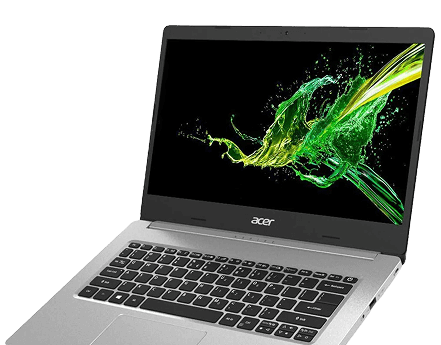
В данном разделе мы обсудим распространенную проблему, с которой сталкиваются владельцы ноутбуков Acer: ситуация, когда устройство включается, но экран остается черным. Это может вызывать тревогу и неудобства, так как необходимо быстро выяснить причины этого неисправности. Существует множество факторов, способствующих появлению черного экрана, от аппаратных проблем до программных сбоев. Мы проведем диагностику ноутбука и предложим эффективные решения для устранения данной проблемы, чтобы вернуться к полноценному использованию вашего устройства.
Причины черного экрана на ноутбуках Acer
Черный экран на ноутбуках Acer может возникнуть по различным причинам, каждая из которых требует внимательного анализа. Часто проблемы связаны с батареей или программным обеспечением.
Ниже представлены основные причины черного экрана:
- Недостаточный уровень заряда батареи: если устройство разрядилось полностью, это может привести к черному экрану.
- Перегрев ноутбука Acer: Высокая температура может вызвать сбои в работе системы, что также проявляется в отсутствии изображения.
- Неисправности видеокарты: Проблемы с графической картой являются частой причиной черного экрана.
- Ошибки в драйверах: Неправильная установка или повреждение драйверов могут вызывать неисправности и отсутствие изображения.
- Физические повреждения: Удары или падения могут привести к серьезным неполадкам в аппаратной части устройства.
При обнаружении черного экрана важно провести диагностику, чтобы выявить конкретные причины неисправностей и предпринять необходимые меры для их устранения.
Ноутбук Acer включается, но экран черный: основные симптомы
При возникновении ситуации, когда ноутбук Acer включается, но экран остается черным, пользователи могут наблюдать несколько основных симптомов. К ним относятся:
- Наличие звуков при включении устройства, что указывает на его работу.
- Активность индикаторов и вентиляторов, что говорит о том, что система функционирует.
- Отсутствие изображения на экране, что является тревожным сигналом.
Кроме того, могут возникать проблемы с подключением внешних мониторов. Это может помочь в диагностике, определяя, связана ли проблема с самим экраном или с другими компонентами. Если экран ноутбука не реагирует на действия пользователя, это может быть признаком аппаратной проблемы или сбоя в программном обеспечении.
Проблемы с батареей ноутбука Acer
Когда ноутбук Acer сталкивается с проблемами с батареей, это может значительно повлиять на его производительность. Важно провести диагностику батареи, чтобы выявить проблемы и устранить их на раннем этапе.
Как проверить состояние батареи
Для проверки состояния батареи ноутбука Acer можно воспользоваться встроенными инструментами Windows. "Диагностика батареи" предоставляет полезную информацию о текущем состоянии батареи. Существуют также специальные приложения, которые предлагают подробные данные о количестве циклов зарядки и общей работоспособности батареи.
Возможные методы исправления проблем с батареей
Когда возникают проблемы с батареей, можно попробовать несколько методов для их устранения:
- Очистка контактов батареи от грязи и коррозии.
- Обновление драйверов, что может улучшить работу устройства.
- Полная разрядка и зарядка батареи, что поможет в оценке её производительности.
- Замена батареи, если она не функционирует должным образом.
Следуя этим шагам, пользователи могут улучшить состояние аккумулятора и избежать проблем в будущем.
Использование внешнего монитора для диагностики
Подключение внешнего монитора к ноутбуку может стать важным шагом в диагностике проблемы с черным экраном. Это позволит определить, является ли проблема связанной с экраном ноутбука или его компонентами.
- Если внешний монитор отображает изображение, то с высокой вероятностью экран ноутбука или его элементы, такие как видеокарта, неисправны.
- Если внешний монитор остается черным, проблема, скорее всего, кроется в программном обеспечении или системных настройках.
Проведение диагностики с использованием внешнего монитора может значительно упростить процесс выявления проблемы. Это зачастую позволяет быстрее установить источник неисправности и приступить к его устранению.
Методы перезагрузки ноутбука Acer
При возникновении проблемы черного экрана на ноутбуке Acer, перезагрузка устройства может стать одним из самых простых и эффективных методов решения. Существует несколько способов, как можно перезагрузить ноутбук, и каждый из них имеет свои особенности.
Жесткая перезагрузка устройства
Жесткая перезагрузка может помочь в ситуациях, когда экран не реагирует. Для ее выполнения необходимо:
- Нажать и удерживать кнопку питания в течение 10-15 секунд.
- Дождаться, пока ноутбук Acer полностью отключится.
- Подождать несколько минут перед повторным включением устройства.
Этот метод часто срабатывает, особенно когда в системе возникают временные сбои.
Перезагрузка с использованием комбинаций клавиш
Некоторые модели ноутбуков Acer могут быстро перезагрузиться с помощью специальных комбинаций клавиш. Это будет полезно, если операционная система не загружается должным образом. Например, часто используются команды, такие как:
- Ctrl + Alt + Del для открытия диспетчера задач.
- F2 или Del для входа в BIOS.
- F8 для доступа к безопасному режиму.
Применение этих методов может помочь в диагностике и устранении проблемы черного экрана.
Обновление или восстановление драйверов видеоадаптера
Правильное обновление драйверов видеоадаптера может значительно улучшить работу вашего ноутбука Acer и решить проблему черного экрана. Существует несколько способов найти и установить необходимые драйвера для обеспечения стабильной работы системы.
Как найти драйвера для Acer
Для поиска драйверов для ноутбука Acer нужно посетить официальный сайт компании или воспользоваться специальными утилитами для автоматического обновления драйверов. При этом важно выбирать драйвера, которые соответствуют вашей модели ноутбука и установленной операционной системе.
Процесс обновления драйверов
Обновление драйверов видеоадаптера происходит через диспетчер устройств. Для начала откройте его и найдите свою видеокарту. Выберите устройство и инициируйте обновление, нажав команду "Обновить драйвер". Кроме того, можно самостоятельно установить последнюю версию драйвера, загрузив ее с сайта производителя.
Проверка и устранение проблем с оперативной памятью
При возникновении проблем с оперативной памятью в ноутбуке Acer важно провести своевременную диагностику RAM. Это поможет выявить ошибки, которые могут приводить к нестабильной работе устройства, включая черный экран при загрузке.
Как диагностировать проблемы с RAM
Для диагностики проблем с оперативной памятью можно использовать следующие методы:
- Встроенная утилита Windows для проверки памяти.
- Специальные программы, такие как MemTest86, которые осуществляют тестирование на наличие ошибок.
Эти инструменты помогут точно определить наличие проблем с оперативной памятью и предложить пути их устранения.
Советы по замене оперативной памяти
Если при диагностике проблемы с оперативной памятью подтвердились, стоит рассмотреть замену модулей. Обратите внимание на следующие моменты:
- Выберите совместимые модули RAM для вашего ноутбука Acer.
- Следуйте инструкциям по установке новых модулей, чтобы минимизировать риски возникновения новых неполадок.
Правильная замена оперативной памяти может значительно улучшить производительность устройства и устранить проблемы с оперативной памятью.
Восстановление системы до предыдущего состояния
Восстановление системы может оказаться эффективным решением, если ноутбук Acer начал демонстрировать черный экран из-за недавних изменений. Часто причины кроются в обновлениях Windows или установках нового программного обеспечения.
Чтобы вернуть компьютер к более раннему состоянию, выполните следующие шаги:
- Откройте меню "Пуск" и перейдите в "Настройки".
- Выберите раздел "Обновление и безопасность".
- Перейдите к "Восстановление" и найдите опцию "Запуск восстановления системы".
- Выберите точку восстановления, созданную до появления проблемы.
- Подтвердите свой выбор и следуйте указаниям на экране.
После завершения процесса восстановления, ноутбук Acer должен загрузиться нормально. Очистка системы от ошибок и неисправностей позволит вам снова наслаждаться работой устройства без сбоев. Восстановление системы — это надежный способ вернуть функциональность вашей системы Windows, когда стандартные методы не приносят результатов.
Использование режима безопасной загрузки в Windows
Режим безопасной загрузки представляет собой полезный инструмент для диагностики Windows и решения проблем с отображением, таких как черный экран на ноутбуках Acer. Этот режим загружает операционную систему с минимальным набором драйверов и отключает сторонние программы, что позволяет выявить, связано ли отсутствие изображения с программным обеспечением.
При запуске в безопасном режиме следует обратить внимание на следующие аспекты:
- Проверка наличия изображения: если изображение появляется в безопасном режиме, возможно, проблема заключается в драйверах или конфликтах программного обеспечения.
- Диагностика Windows: использование встроенных инструментов позволяет выявить проблемы с программами и системными файлами.
- Исправление проблем с установкой: устранение неполадок, связанных с драйверами видеокарты или другими программами, может решить проблемы с зданием.
Если в режиме безопасной загрузки черный экран не исчезает, следует рассмотреть возможность аппаратной неисправности, которая требует дальнейшей диагностики.