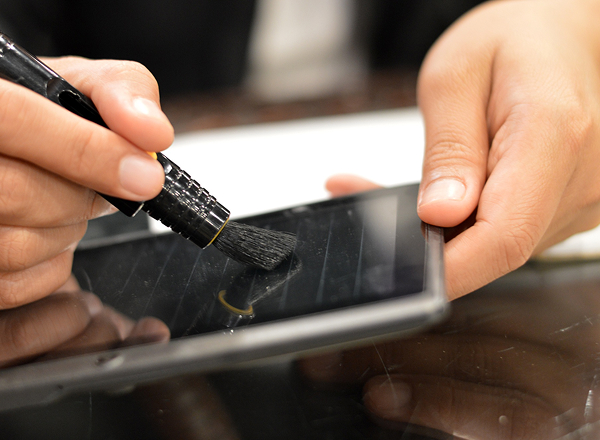




В этой статье разберем типичные причины перегрева, поймем, в каких случаях можно помочь планшету дома, а когда лучше сразу отнести его в сервис. Поговорим про чехлы, зарядки, игры, накопившуюся пыль и изношенные батареи, а также про ошибки, которые чаще всего «добивают» технику.
Олег Заложных рассказал про практику сервисного центра SmartLab IT: регулярно достаются планшеты с жалобой «стал сильно греться и тормозить», причем половина таких случаев связана не с «сгоревшей платой», а с банальной нагрузкой, пылью и неправильной эксплуатацией. Вторая половина — уже аппаратные проблемы: деградация аккумулятора, повреждения платы, последствия падений и неудачных ремонтов «по видео из интернета».
Типы перегрева и их причины
Перегрев планшета может проявляться по-разному: кому-то кажется, что «чуть теплый — уже беда», а кто-то замечает проблему только тогда, когда устройство начинает отключаться само по себе. Важно разделять сценарии: легкое нагревание при нагрузке — нормально, а вот раскаленный корпус, запах гари или троттлинг (сильные тормоза) уже сигнал, что что‑то идет не так.
Планшет греется при играх и видео
Вы замечаете, что планшет становится горячим именно тогда, когда запускаете тяжелую игру, 3D‑приложение, долгие видеозвонки или потоковое видео в высоком качестве. В остальное время нагрев умеренный или почти не ощущается.
Возможные причины:
- Сильная нагрузка на процессор и видеоускоритель, особенно на старых моделях.
- Запущено много фоновых приложений, которые «едят» ресурсы параллельно с игрой.
- Плотный чехол без вентиляции, который не дает теплу нормально уходить.
- Использование планшета во время зарядки, особенно с неоригинальным блоком питания.
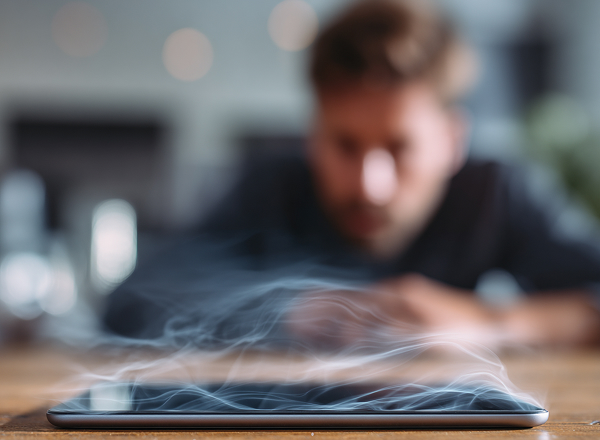
Планшет греется даже в простых задачах
Открываете браузер, почту или просто главную страницу — а корпус уже ощутимо теплый, иногда даже в режиме ожидания. Планшет подтормаживает, время работы от батареи заметно снизилось.
Возможные причины:
- Вирусы или вредоносные приложения, которые нагружают процессор в фоне.
- Системные сбои, «засоренная» прошивка, давние обновления без сброса и оптимизации.
- Сильно изношенный аккумулятор, который уже не держит ток штатно и греется при малых нагрузках.
- Некачественный кабель или зарядка, подающие нестабильное напряжение.
Планшет резко нагрелся и выключился
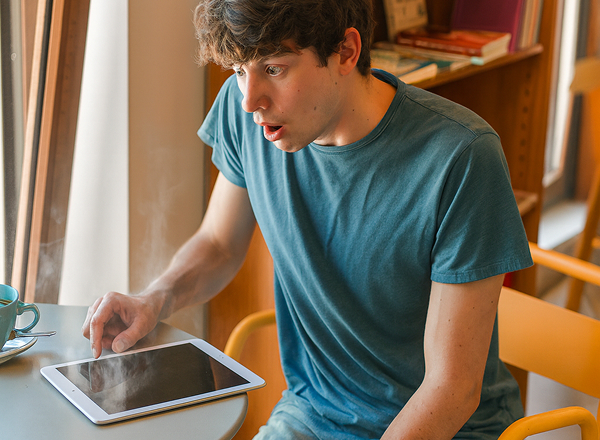
Корпус стал резко горячим, планшет либо сам выключился, либо ушел в бесконечную перезагрузку. Возможен запах гари, легкое потрескивание или визуально вздувшийся корпус.
Возможные причины:
- Критическая перегрузка питания или короткое замыкание на плате.
- Вздувшийся аккумулятор, давящий на корпус и элементы внутри.
- Последствия падения или залития, из-за которых часть цепей начала греться.
- Некорректный «прошивочный» эксперимент или неудачный ремонт.

Локальный перегрев в одном углу корпуса
При касании кажется, что греется не весь планшет, а, например, один угол или зона возле камеры/разъема. При этом нагрузка может быть небольшой, а нагрев появляется даже при обычном серфинге.
Возможные причины:
- Локальный перегрев контроллера питания или одного из чипов.
- Повреждение платы после удара или сильного изгиба корпуса.
- Проблемы с коннектором аккумулятора или шлейфами.
Вероятность решения дома: до 20% в лучшем случае, чаще нужна диагностика.
Совет специалиста: если планшет начал греться сильнее обычного после покупки нового чехла или защитного кейса, снимите его на пару дней и посмотрите, изменится ли поведение. Иногда достаточно заменить «термос‑чехол» на более тонкий, чтобы температура вернулась к норме.

Таблица быстрой диагностики перегрева планшета
|
Что вы видите / чувствуете |
Вероятная проблема |
Опасность |
Рекомендуемое действие |
|
Теплый корпус при играх |
Нормальный нагрев под нагрузкой, слабое охлаждение |
Низкая при отсутствии симптомов |
Снизить нагрузку, убрать чехол, дать остыть |
|
Очень горячий планшет и тормоза |
Перегрев процессора, фоновая нагрузка, чехол |
Средняя, при частом повторении |
Закрыть лишние приложения, перезагрузить, проверить чехол и зарядку |
|
Греется на зарядке, даже без работы |
Неоригинальный блок, проблемы с аккумулятором |
Средняя–высокая |
Проверить кабель и блок, при продолжении — в сервис |
|
Резкий нагрев и выключение |
КЗ на плате, серьезный сбой питания или АКБ |
Высокая |
Не включать, не заряжать, сразу в сервис |
|
Греется только один угол |
Местный дефект платы или чипа |
Средняя–высокая |
Прекратить нагрузку, показать мастеру |
Что можно сделать самому дома
Владельцу планшета логично сначала попробовать безопасные шаги дома, чтобы понять, перегрев — это перегрузка или уже поломка. Главное правило: если планшет обжигает руку, пахнет гарью или корпус раздуло — никаких экспериментов, только сервис.
Шаг 1. Дать планшету «отдохнуть»
Зачем: иногда перегрев связан с длительной непрерывной нагрузкой и плотным чехлом, и устройству просто нужен перерыв.
Как делать:
- Полностью выключите планшет, а не просто погасите экран.
- Снимите чехол, пленку с толстой подложкой или накладки, которые закрывают корпус.
- Положите устройство на твердую ровную поверхность, не на одеяло или диван.
- Не кладите планшет под прямые солнечные лучи и не пытайтесь охлаждать его в холодильнике.
- Дайте ему остыть до комфортной температуры, обычно 20–30 минут.
Шаг 2. Разгрузить систему и приложения
Зачем: большое количество программ в фоне и «тяжелые» игры легко перегревают даже исправную технику.
Как делать:
- Закройте все лишние приложения через меню последних задач.
- Удалите игры и программы, которыми давно не пользуетесь.
- Отключите автозапуск всего ненужного, особенно «чистилок», VPN и «ускорителей».
- В настройках уменьшите яркость экрана и время его автоотключения.
- Проверьте, не запущены ли тяжелые обновления или синхронизация в фоне.
Шаг 3. Проверить зарядку и место использования
Зачем: перегрев часто связан именно с зарядкой и условиями эксплуатации, а не с самим планшетом.
Как делать:
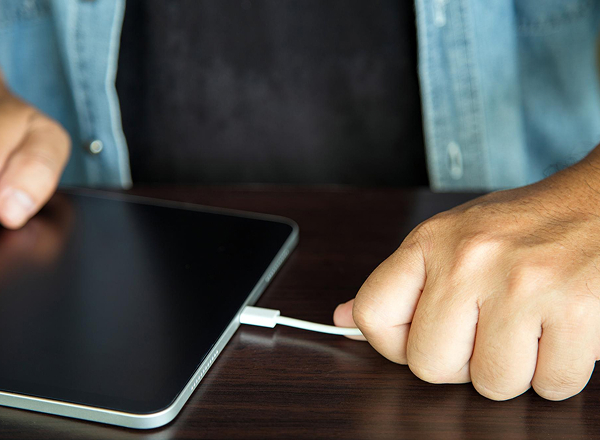
- Оцените, используете ли оригинальный блок питания и кабель, рекомендованные производителем.
- Попробуйте зарядить планшет от другого качественного блока с подходящими характеристиками.
- Не используйте планшет в тяжелых задачах во время зарядки, особенно при быстрой зарядке.
- Уберите привычку сидеть с планшетом под подушкой, одеялом или на коленях, когда воздух не циркулирует.
- Проверьте разъем зарядки на предмет загрязнений или люфта.
Совет специалиста: заведите привычку раз в несколько месяцев смотреть, чем именно вы заряжаете технику. Часто в домах смешиваются блоки от телефонов, колонок и планшетов, и в итоге устройство питается «чем придется», а это прямая дорога к перегреву и износу аккумулятора.
Восстановление и настройка через систему
Когда простые шаги не помогают, стоит заглянуть глубже в настройки планшета. Иногда достаточно сбросить глючное приложение или обновить систему, чтобы убрать хронический перегрев.
Что вам понадобится:
- Доступ к стабильному Wi‑Fi для обновлений и загрузки приложений.
- Время для резервного копирования важных данных в облако или на компьютер.
- Немного терпения, чтобы пройтись по настройкам и не торопиться.
Настройка на Android-планшетах
- Зайдите в раздел «Батарея» или «Энергосбережение» и посмотрите, какие приложения больше всего потребляют ресурсы.
- Ограничьте работу особо прожорливых программ в фоне или удалите их при необходимости.
- В разделе «Память» или «Хранилище» освободите место, удалив мусор, медиа и ненужные кеши.
- Проверьте наличие обновлений системы и установите их.
- При хронических проблемах подумайте о мягком сбросе настроек с сохранением данных, а в тяжелых случаях — о полном сбросе с резервной копией.
Настройка на iPadOS
- В разделе «Аккумулятор» откройте статистику и посмотрите, какие приложения чаще всего уходят в пик нагрузки.
- Отключите автообновление и фоновое обновление контента для редко используемых программ.
- Настройте яркость экрана и отключите лишние анимации, если планшет старый.
- Обновите iPadOS до актуальной версии, если устройство ее поддерживает.
- При регулярном перегреве после обновлений — сделайте резервную копию и выполните «чистую» переустановку через компьютер.
Дополнительно можно использовать простые антивирусы и сканеры (для Android), чтобы исключить вредоносные программы. Если после очистки, обновлений и проверки приложений планшет все равно греется «ни с того ни с сего», велика вероятность аппаратной проблемы.
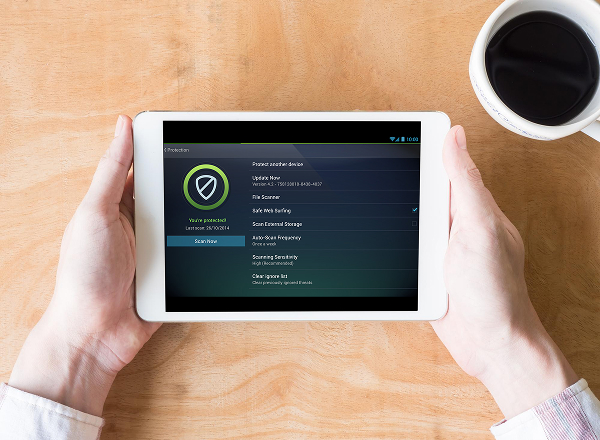
Клиент держит в рука Айпад
Сброс к заводским настройкам
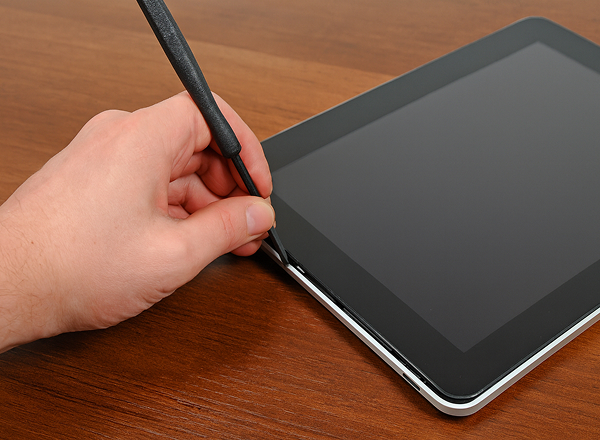
Иногда пользователи идут дальше и начинают сами разбирать корпус, выковыривать пыль и «поджимать шлейфы». Это как минимум риск для устройства, а иногда и для вашей безопасности.
Расширенный, «последний» домашний шаг перед сервисом — это аккуратная резервная копия и полный сброс с восстановлением только проверенных приложений.
Что можно сделать:
- Скопируйте все важные данные: фото, документы, чаты, заметки.
- Выполните полный сброс к заводским настройкам согласно инструкции производителя.
- При первом запуске не восстанавливайте все подряд, а установите только основные приложения.
- Походите с планшетом 1–2 дня в таком «чистом» режиме и понаблюдайте за нагревом.
Каких итогов можно ожидать:
- Успех — перегрев уходит, планшет ведет себя адекватно, проблема была в ПО.
- Частичный успех — стало лучше, но при нагрузке все равно слишком горячо.
- Неудача — даже «чистое» устройство без лишних приложений продолжает перегреваться.
Совет специалиста: если не уверены в своих силах, лучше не экспериментировать с самостоятельной разборкой корпуса. В SmartLab IT мастера разбирают планшеты в условиях мастерской, с инструментом и антистатикой, а не кухонным ножом на столе.
Когда точно не стоит чинить планшет самому
Есть ситуации, в которых любые попытки «долечить дома» только усугубляют проблему. В этих случаях безопаснее сразу обратиться в сервисный центр, особенно если планшет дорогой или на нем важные данные.
Физические повреждения и вздутие корпуса
Признаки:
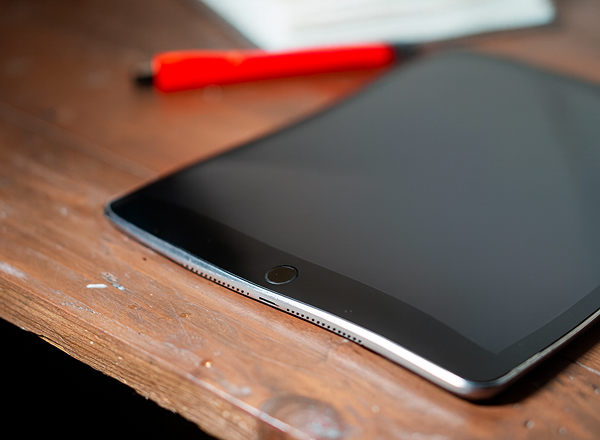
- Корпус деформирован, задняя крышка слегка приподнята.
- При легком нажатии чувствуется пружинистость в области батареи.
- Планшет быстро нагревается в одной зоне.
Что это значит: вероятнее всего, аккумулятор вздулся, а это уже и риск возгорания, и риск повреждения платы.
Действие: не пытайтесь продавить крышку обратно и не прокалывайте батарею; лучше сразу отвезти планшет в SmartLab IT в Москве для безопасной замены аккумулятора.
Постоянная перезагрузка при нагреве
Признаки:
- Планшет запускается, греется и уходит в ребут при любой нагрузке.
- Иногда включается только от зарядки и тут же выключается.
Что это значит: возможны проблемы с питанием, контроллерами или цепями на плате, а не просто «ошибка системы».
Действие: не мучайте устройство бесконечными перезагрузками, а отдайте в сервис на диагностику.
Запах гари, треск, дымок
Признаки:
- Любой запах гари из корпуса.
- Треск, щелканье, необычные звуки.
- Следы потемнений на разъемах.
Что это значит: перегрев уже привел к реальному повреждению компонентов.
Действие: выключить планшет, отключить от зарядки и максимально быстро показать специалистам.
Аппаратные проблемы: что сделает мастер
Когда речь идет уже не о софте, а о железе, работа переходит к мастерам сервисного центра. В SmartLab IT вначале проводят диагностику, а затем предлагают варианты ремонта с учетом стоимости самого планшета и целесообразности восстановления.
Типичные аппаратные поломки при перегреве:
- Проблемы с аккумулятором.
- Признаки: быстрый разряд, сильный нагрев при зарядке, вздутие корпуса.
- Что это значит: элемент питания выработал ресурс или получил повреждение.
- Решение: замена батареи с проверкой цепей питания, стоимость зависит от модели и бренда.
- Неисправности платы и контроллеров.
- Признаки: локальный перегрев, циклическая перезагрузка, отсутствие реакции на зарядку.
- Что это значит: дефект чипа, контроллера питания, дорожек после удара или влаги.
- Решение: ремонт или замена элементов на плате, иногда — донорские запчасти.
- Поврежденные разъемы и кабели.
- Признаки: греется в зоне разъема, нестабильная зарядка, прерывание питания.
- Что это значит: окисление, механический износ, разболтанный коннектор.
- Решение: чистка, пропайка или замена разъема, нормализация работы питания.
Совет специалиста: при сдаче планшета в сервис обязательно расскажите, когда именно начинается перегрев — на зарядке, в играх, при простое. Чем точнее вы опишете поведение, тем быстрее мастер поймет, где искать проблему и не будет тратить ваше время на лишние эксперименты.
Перегрев планшета — не всегда приговор, иногда это просто сигнал, что устройству тяжело тянуть игры, обновления и жизнь в «термос‑чехле». Пользователь может сам снять лишнюю нагрузку, почистить систему, проверить зарядку и условия эксплуатации, и во многих случаях этого достаточно.
Но если появляются резкие выключения, запах гари, вздутие или локальный перегрев, безопаснее не рисковать и позвонить в сервисный центр SmartLab IT в Москве. Наш мастер может быстро вернуть планшет к нормальной жизни без перегрева.