


Попадание жидкости в ноутбук — одна из самых опасных ситуаций для электроники. Кофе, чай, сок или вода — неважно, что именно пролилось. Главное, действовать быстро.
Михаил Логачев, инженер сервисного центра SmartLab, подготовил пошаговый гайд по оказанию первой помощи ноутбуку.
Что происходит с ноутбуком, если его залили
Первая линия поражения — клавиатура и тачпад. Даже небольшое количество жидкости провоцирует залипание клавиш, окисление контактов и отказ отдельных кнопок. Но куда опаснее то, что происходит глубже. Через стыки и отверстия жидкость достигает материнской платы — центра всей системы.
Короткое замыкание
Если ноутбук был включен, даже небольшой объем жидкости, попав на контакты под напряжением, может вызвать короткое замыкание. Результат: мгновенное разрушение дорожек и обугленные участки на плате. Это самая опасная ситуация, где каждая секунда промедления может стать фатальной.
Коррозия и невидимое разрушение
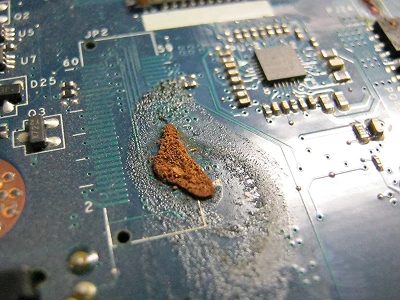
Если ноутбук выключен, коррозия развивается медленно, но уверенно. Электролиты, соли и сахар из напитков постепенно разъедают контакты, элементы питания и микросхемы. Особенно опасны сладкие и кислые жидкости (кола, сок, пиво).
Даже если устройство включается и работает нормально, последствия залития могут проявиться через неделю или месяц. Это связано с тем, что электролиты и соли продолжают разрушать элементы платы медленно, но постоянно.
Чаще всего спустя время выходят из строя:
- Контроллер питания. Первым страдает от коррозии — именно он подаёт ток на процессор, видеочип и накопители. Симптомы — самопроизвольное выключение, «чёрный экран» при загрузке или отсутствие реакции на кнопку.
- Порты USB и аудиоразъемы. Остатки влаги вызывают микротоковые утечки, из-за чего порты перестают распознавать устройства. Иногда они «сгорают» при подключении флешки или гарнитуры.
- Клавиатура и тачпад. Через несколько дней после контакта с жидкостью могут начать «глючить» отдельные клавиши или курсор. Это не программная ошибка, а результат окисления контактной плёнки.
- Аккумулятор. При попадании влаги на контроллер батареи начинается саморазряд и вздутие ячеек. Часто это проявляется спустя месяц после залития.
Совет инженера: жидкость не испаряется полностью даже за сутки. Под клавиатурой и в области радиаторов остаются микрокапли, которые со временем приводят к окислению и отслоению дорожек. Поэтому, если ждать «пока высохнет само, можно лишиться ноутбука.
Первая помощь сразу после залития
Действуйте по этому алгоритму не раздумывая. Ваша главная цель — обесточить устройство и дальнейшее распространение жидкости,.
Шаг 1. Немедленно обесточьте устройство
- Отключите ноутбук от розетки и штекер питания от устройства.
- Снимите аккумулятор, если это возможно.
- Для современных ультрабуков и MacBook с несъемным аккумулятором: Зажмите кнопку питания на 10–15 секунд, чтобы принудительно отключить питание.
Совет инженера: чем быстрее вы обесточите устройство, тем выше шансы спасти внутренности. Жидкость + напряжение = короткое замыкание и разрушение дорожек на плате.
Шаг 2. Уберите всю периферию
Отсоедините всё лишнее: USB-устройства, наушники, мышь, карты памяти. Это не только предотвратит замыкание периферии, но и облегчит вам дальнейшие действия с корпусом.
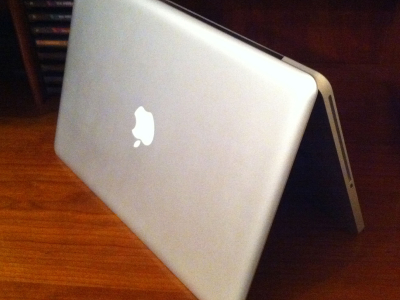
Шаг 3. Поставьте ноутбук «домиком»
Откройте крышку на максимум и поставьте ноутбук клавиатурой вниз, как крышу домика. Это позволит жидкости вытечь, а не растекаться по материнской плате. Подложите чистые салфетки или полотенце, чтобы они впитали влагу. Не трясите устройство.
Шаг 4. Аккуратно промокните снаружи
Сухой тканью или салфетками аккуратно промокните корпус, клавиатуру и тачпад. Не трите и не нажимайте с усилием. Не пытайтесь «вытрясти» воду — это может повредить петли, шлейфы и микросхемы.
Шаг 5. Не пытайтесь включать устройство!
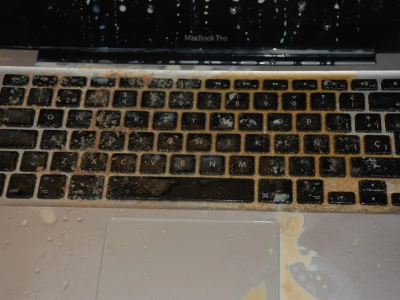
Даже если кажется, что всё сухо, не рискуйте. Внутри могли остаться капли, которые вызовут замыкание при подаче питания. Особенно опасны сладкие напитки: они оставляют липкий налет, вызывающий коррозию и разрушение платы.
Что делать дальше: разбирать или не трогать?
Если вы все сделали правильно, то спасли ноутбук от самых опасных последствий. Теперь требуется чистка и профессиональная диагностика.
Если у вас нет опыта работы с электроникой, попытка самостоятельной разборки, скорее всего, усугубит поломку. Вы рискуете повредить:
- тонкие шлейфы клавиатуры и тачпада.
- хрупкие пластиковые фиксаторы и защелки корпуса.
- плату питания или гнездо зарядки.
Даже если ноутбук кажется сухим и даже включается, внутри могут остаться агрессивные следы.
Инженер предупреждает: без снятия материнской платы и полной промывки от солей, сахаров и окислов даже высохший ноутбук может выйти из строя через 1–2 недели из-за медленно развивающейся коррозии.
Что можно сделать самостоятельно: инструкция для опытных пользователей
Если у вас есть опыт разборки электроники и подходящий инструмент, можно попробовать уменьшить ущерб до визита в сервис. Но учтите: любые самостоятельные действия — на ваш риск. Ошибка может усугубить ситуацию.
- Подготовьте все необходимое
Найдите видеогид по разборке именно вашей модели ноутбука. Подготовьте рабочее место: надёжные отвертки, безворсовые салфетки, мягкую щётку, спирт 99 % изопропиловый, перчатки. Подготовьте дистиллированную воду и герметичный контейнер только если планируете «ванночку» для платы — но лучше поручить это специалисту.
- Разберите ноутбук
- Снимите нижнюю крышку, аккумулятор, SSD/HDD, модули Wi-Fi, клавиатуру (если возможно).
- Осторожно извлеките материнскую плату. Обязательно отсоедините батарейку CMOS — даже в выключенном ноутбуке она может поддерживать питание и вызвать замыкание.
- Осмотрите плату
Проверьте плату на наличие:
- белесых разводов (признак коррозии);
- потемнений или следов прогара (замыкания);
- налета от сахара, газировки или пива (липкий, глянцевый слой).
- Очистите проблемные участки
- Используйте мягкую сухую щетку, чтобы удалить налет с поверхности.
- Промойте плату изопропиловым спиртом, аккуратно очищая контакты.
- При сильных загрязнениях допустимо использовать дистиллированную воду, но только после отсоединения всех компонентов.
- После чистки дайте плате полностью высохнуть в теплом проветриваемом помещении не менее 24–36 часов.
- Только вода? Или что-то посерьезнее?
Если пролита просто вода — риск осложнений меньше. Однако сладкие, кислые или газированные напитки (сок, газировка, пиво) — гораздо опаснее: оставляют агрессивные остатки и могут разрушать компоненты даже после высыхания.
- Проверка после сушки
- Подключите плату и минимальный набор компонентов: процессор, ОЗУ, матрицу (или внешний монитор).
- Подайте питание, проверьте запуск, реакцию на кнопку, индикаторы.
- Если всё работает — соберите полностью и протестируйте клавиатуру, порты, Wi-Fi, камеру.
Важно: даже если устройство включилось — возможны отложенные последствия. Через 1–3 недели может проявиться коррозия, если жидкость не удалить полностью.
- Когда стоит остановиться и ехать в сервис
- Если вы не уверены в своих действиях;
- Если повреждён мультиконтроллер или видны явные прогары;
- Если попала сладкая, кислая или липкая жидкость;
- Если ноутбук подает признаки жизни, но не запускается;
- Если вы собрали устройство — и оно не включается.
Совет мастера: помните, что время — ваш самый важный ресурс. Не тратьте его на домашние эксперименты и ожидание. Чем быстрее специалист проведет полную разборку и профессиональную очистку платы, тем выше шансы спасти устройство, избежав дорогостоящей замены материнской платы.
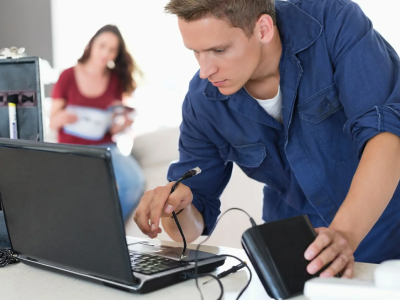
Кейс мастера: ASUS TUF Gaming F15 после залития колой
Но ноутбук случайно пролили колу во время игры. Пользователь сразу отключил питание, перевернул ноутбук и оставил сушиться. Через два дня попытался включить — ноутбук не реагирует на кнопку, индикаторы не загораются.
Что показала диагностика:
- под клавиатурой — густой липкий налет с сахаром;
- по всей поверхности материнской платы — белесые точки коррозии;
- мультиконтроллер окислился;
- один из USB-разъемов — сгоревший, с явными следами прогара;
- замыкание в цепи питания клавиатуры;
- сломаны несколько шлейфов от попытки самостоятельной разборки (пользователь пытался снять клавиатуру без нужного инструмента).
Что сделал мастер:
- полностью разобрал устройство;
- промыл материнскую плату в ультразвуковой ванне;
- заменил мультиконтроллер;
- установил новой клавиатуры и шлейфов;
- восстановил USB-цепи.
Ремонт обошелся примерно в 12 000 ₽. Замена платы стоила бы больше 25 000 ₽.
Вывод: даже если снаружи кажется, что ноутбук сухой — внутри жидкость продолжает разрушать элементы. Сладкие напитки особенно коварны. Быстрая реакция и обращение в сервис спасли плату и сократили стоимость ремонта вдвое.
Вредные советы: что нельзя делать ни в коем случае
Народные методы спасения электроники в случае залития — это самый быстрый способ окончательно добить технику.
|
Действие |
Что на самом деле происходит |
Последствия |
|
Сушка феном |
Горячий воздух загоняет влагу под микросхемы и расплавляет пластик. |
Перегрев, отслоение дорожек, деформация платы. |
|
Положить в рис |
Рис не вытягивает влагу изнутри корпуса, только снаружи. |
Влага остаётся, рисовая пыль попадает в разъемы. |
|
Промывка водкой или растворителем |
Бытовые жидкости содержат воду и примеси, оставляющие следы. |
Коррозия, повреждение покрытия и контактов. |
|
Сушка на батарее |
Перегрев ослабляет клей и пайку, ускоряет коррозию. |
Повреждение корпуса, матрицы и шлейфов. |
|
Просто подождать, пока высохнет |
Микрокапли остаются под чипами и дорожками. |
Отложенная коррозия, отказ через 1–3 недели. |
Комментарий инженера: любая попытка просушить ноутбук дома только усугубляет ситуацию. Электроника боится тока, который проходит через мокрые контакты. Задача не высушить, а удалить электролиты и соли с платы. Сделать это можно только под микроскопом и в ультразвуковой ванне.
Золотые правила: как не допустить попадания влаги на ноутбук
Как говорят мои коллеги-инженеры: лучший ремонт — это тот, который не понадобился. Многие из нас и так проводят за ноутбуками большую часть жизни и крайне важно установить четкие Правила чистого стола. Лучше заранее исключить возможность инцидента, чем потом думать, как спасать залитую технику.
- Сухая зона — 1 метр. Выработайте привычку не ставить открытые чашки, стаканы и бутылки ближе чем на 1 метр от ноутбука. Если стол маленький, ставьте напиток на отдельную тумбу или подставку.
- Жидкости только в закрытой таре. Если вам очень хочется пить за рабочим местом, используйте только кружки с плотной, герметичной крышкой или спортивные бутылки с клапаном. Они защитят технику от случайного взмаха рукой.
- Перерыв на обед (Отдельное время). Оторвитесь от экрана хотя бы на 15–30 минут, чтобы поесть или выпить кофе в другом месте. Это полезно не только для ноутбука, но и для вашей осанки, зрения и ментального здоровья.
- Купите накладку на клавиатуру. Она не спасет от большого объема жидкости, но отлично защитит от мелких брызг и пролитых капель, не давая им проникнуть внутрь корпуса.
- Контролируйте окружение. Следите, чтобы домашние питомцы и маленькие дети не могли опрокинуть что-либо на технику во время ваших отвлечений.