


Проблемы с тачпадом Acer могут доставить множество неудобств. Владельцы ноутбуков часто сталкиваются с ситуацией, когда тачпад неожиданно перестает работать, что требует внимательного изучения возможных причин. В данном разделе мы рассмотрим, почему возникает блокировка тачпада и какие шаги можно предпринять для его восстановления. Если вы оказались в подобной ситуации, данный материал поможет вам выявить проблемы с тачпадом и предложит решения для их устранения.
Причины блокировки тачпада ноутбука Acer
Заблокировка тачпада на ноутбуке Acer может произойти по нескольким причинам. Чаще всего это связано с аппаратными проблемами тачпада или с программными ошибками, возникающими в операционной системе. Разберем основные факторы, которые могут приводить к проблемам с устройством.
Общие проблемы аппаратного обеспечения
Аппаратные проблемы тачпада могут возникать по ряду причин:
- Механические повреждения: падения или удары по устройству могут повредить сенсор тачпада.
- Сбои в работе сенсора: иногда сенсор может выйти из строя из-за износа или недостатка питания.
- Неисправности соединений: поврежденные или ослабленные кабели могут вызвать отключение устройства.
Ошибки программного обеспечения
Программные ошибки часто становятся причиной блокировки тачпада:
- Конфликты драйверов: наличие устаревших или несовместимых драйверов может привести к неправильной работе устройства.
- Некорректные настройки системы: неверные параметры могут мешать нормальному функционированию тачпада.
- Вирусы и вредоносное ПО: вирусные атаки могут изменить конфигурацию устройства и вызвать его блокировку.
Как проверить состояние тачпада
Проверка состояния тачпада является важным шагом для выявления проблем в работе устройства. Существуют различные способы для выполнения диагностики тачпада. В этой части статьи мы рассмотрим, как использовать системные настройки Windows и стороннее программное обеспечение для диагностики состояния устройства.
Системные настройки Windows
Первый шаг в диагностике тачпада — это получение доступа к системным настройкам. Чтобы начать, следуйте этим инструкциям:
- Нажмите комбинацию клавиш Win+I для открытия параметров Windows.
- Перейдите в раздел Устройства, затем выберите Тачпад.
- Проверьте параметры, такие как включение и отключение устройства, а также настройки чувствительности и жестов.
Эти действия помогут вам выяснить, есть ли ограничения на использование тачпада или ошибки в навыках управления.
Использование стороннего ПО для диагностики
Помимо встроенных системных настроек, существуют и сторонние приложения для диагностики тачпада. Вот некоторые популярные инструменты:
- Touchpad Blocker - помогает предотвратить случайные нажатия во время печати.
- TouchFreeze - временно отключает тачпад при наборе текста.
- Mouse Keys - дополнительная настройка для управления курсором с клавиатуры.
Использование подобного программного обеспечения позволит провести более углубленную диагностику тачпада и выявить возможные программные проблемы.
Заблокировался тачпад на ноутбуке Acer
При возникновении проблем с тачпадом на ноутбуке Acer важно знать основные симптомы неисправности. К числу таких симптомов относятся:
- Отсутствие реакции на касания;
- Непредсказуемое перемещение курсора;
- Частые сбои и зависания в работе.
Распознавание этих симптомов неисправности поможет в диагностике проблем и определении дальнейших действий.
Что делать прежде, чем пытаться исправить
Перед тем как перейти к ремонту, следует сделать несколько простых первых шагов. Эти действия могут помочь выявить причину проблемы и избежать ненужных затрат:
- Проверьте, правильно ли подключен тачпад;
- Убедитесь, что ноутбук получает достаточное питание;
- Проведите предварительную диагностику проблем, используя встроенные инструменты Windows.
Эти шаги создадут основу для дальнейших действий и значительно упростят процесс устранения неисправностей.
Очистка и перезагрузка ноутбука
Регулярная очистка ноутбука и перезагрузка системы могут значительно улучшить его производительность. Старые файлы и временные данные могут накапливаться, замедляя работу устройства и приводя к сбоям в функциональности, в том числе и тачпада. Правильная очистка ноутбука позволяет освободить место на диске и улучшить общую работу системы.
Как перезагрузка может помочь
Перезагрузка ноутбука предоставляет ряд преимуществ перезагрузки. Во-первых, это помогает временно устранить проблемы, возникающие из-за зависаний программ. Во-вторых, перезагрузка восстановит функции, которые могли быть нарушены. Ниже приведены основные шаги для эффективной перезагрузки:
- Закройте все открытые приложения и документы.
- Не забудьте сохранить важные данные перед перезагрузкой.
- Используйте меню "Пуск" для выбора опции перезагрузки.
Эти простые действия могут помочь восстановить функциональность устройства, устранить небольшие сбои и улучшить общую работу ноутбука. Регулярная очистка и перезагрузка — это шаги к поддержанию устройства в отличном состоянии.
Обновление драйверов тачпада
Регулярное обновление драйверов является важной частью поддержки системной стабильности и производительности вашего ноутбука Acer. Установка драйверов актуальной версии может устранить многие проблемы, связанные с работой тачпада, включая зависания и некорректное распознавание жестов.
Как найти и установить последние драйвера
Для начала, необходимо определить, какие драйвера нуждаются в обновлении. Для этого можно воспользоваться следующими источниками:
- Сайт производителя ноутбука Acer, где доступны последние версии драйверов.
- Встроенные инструменты Windows для поиска обновлений.
- Специализированные приложения сторонних разработчиков для автоматического обновления драйверов.
После нахождения новейших версий, следует выполнить установку драйверов, следуя инструкциям, предоставленным на сайте или в приложении.
Алгоритм установки драйверов через Диспетчер устройств
Установка драйверов через Диспетчер устройств позволяет легко управлять всеми устройствами на вашем ноутбуке. Следуйте этому алгоритму:
- Откройте Диспетчер устройств, нажав правой кнопкой мыши на "Пуск" и выбрав соответствующий пункт.
- Найдите раздел "Мыши и другие указывающие устройства" и разверните его.
- Щелкните правой кнопкой мыши на вашем тачпаде и выберите "Обновить драйвер".
- Следуйте инструкциям мастера обновления, выбирая пункт "Автоматический поиск обновленных драйверов".
После завершения процесса проверьте работоспособность тачпада и, если необходимо, выполните дополнительные настройки.
Использование горячих клавиш для активации тачпада
Горячие клавиши тачпада часто являются удобным способом быстро активировать или деактивировать устройство. Большинство пользователей ноутбуков Acer могут использовать комбинации клавиш для выполнения этой функции. Важно знать, какие комбинации работают на вашем устройстве и как проверить их функциональность.
Наиболее распространенные комбинации клавиш
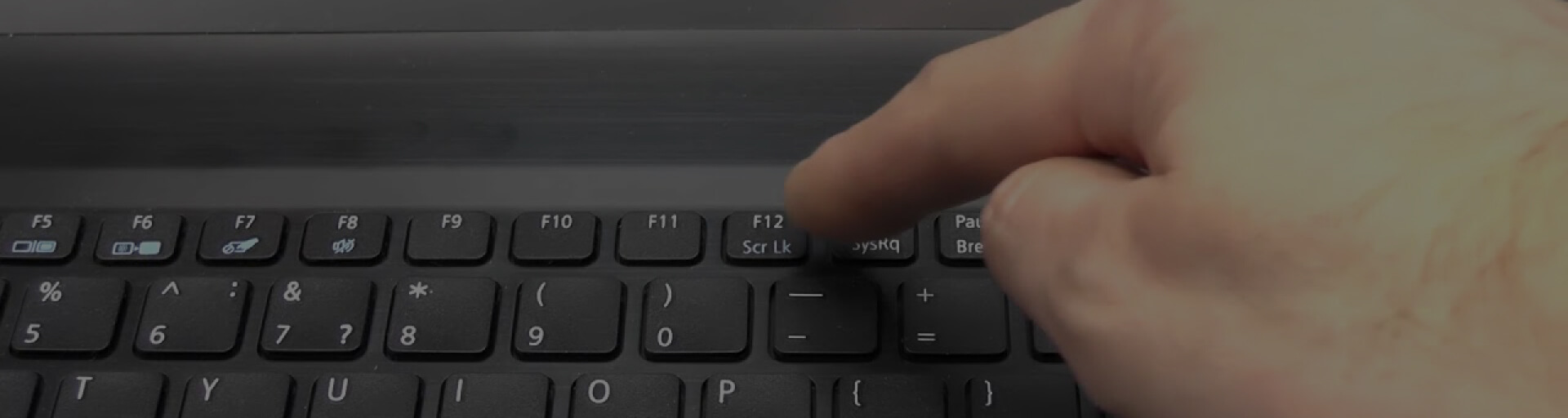
- Fn + F7 — стандартная комбинация для активации тачпада на многих моделях Acer.
- Fn + F3 — может использоваться для отключения/включения тачпада в некоторых ноутбуках.
- Fn + другой функциональной клавиши — зависит от конкретной модели устройства.
Как проверить функциональность горячих клавиш
Для оценки работоспособности горячих клавиш следует выполнить несколько шагов. Можно попробовать нажать комбинации клавиш, указанные выше. Если функция не работает, проверьте следующие моменты:
- Убедитесь, что не работает стороннее программное обеспечение, которое может блокировать активацию тачпада.
- Посмотрите в системных настройках Windows, есть ли возможность настройки горячих клавиш.
- При необходимости протестируйте клавиатуру на наличие аппаратных неисправностей.
Это поможет восстановить функциональность клавиш и обеспечить безупречную работу тачпада.
Настройки тачпада в Windows
На большинстве устройств Windows настройка тачпада позволяет пользователям адаптировать его под свои предпочтения. Это не только удобно, но и может значительно повысить эффективность работы. Чтобы получить доступ к нужным параметрам, выполните следующие действия.
Как получить доступ к настройкам тачпада
Для начала откройте «Панель управления», затем выберите «Устройства и принтеры». Нажмите на название вашего устройства, после чего откроется окно настроек. Здесь вы сможете найти настройки тачпада. Альтернативно, можно использовать «Параметры», выбрав «Устройства» и затем «Тачпад».
Настройки чувствительности и жестов
Внутри меню настройки тачпада вы увидите различные опции, которые помогут изменить чувствительность тачпада. Вы можете отрегулировать уровень чувствительности в зависимости от ваших предпочтений. Кроме этого, доступны настройки жестов, позволяющие использовать мультитач для выполнения различных команд, таких как прокрутка страниц или увеличение изображения.
Правильная настройка этих параметров в устройствах Windows поможет вам работать более комфортно и эффективно, что особенно важно для пользователей, которые часто используют ноутбук в течение продолжительного времени.
Проверка на наличие вирусов
Вирусы на компьютере могут оказать серьезное влияние на работу различных устройств, включая тачпад ноутбука Acer. Наличие вредоносных программ может привести к некорректному функционированию, а также к сбоям в работе программного обеспечения, что делает диагностику вредоносных программ необходимым шагом для устранения проблем.
Как вирусы могут влиять на работу устройств
Вредоносные программы могут мешать нормальной работе тачпада, включая его блокировку или непредсказуемую работу. Они также могут изменить настройки устройства или заблокировать его функции, что негативно сказывается на пользовательском опыте. Проведение полного сканирования системы поможет выявить подозрительные файлы и восстановить работоспособность вашего ноутбука.
Для выявления вирусов на компьютере важно использовать надежное антивирусное программное обеспечение. Регулярное сканирование системы с его помощью позволяет предотвратить возникновение проблем и обеспечить нормальную работу устройств. Если во время диагностики были обнаружены вирусы, рекомендуется следовать инструкциям антивируса для их удаления и повторного тестирования функциональности устройств.